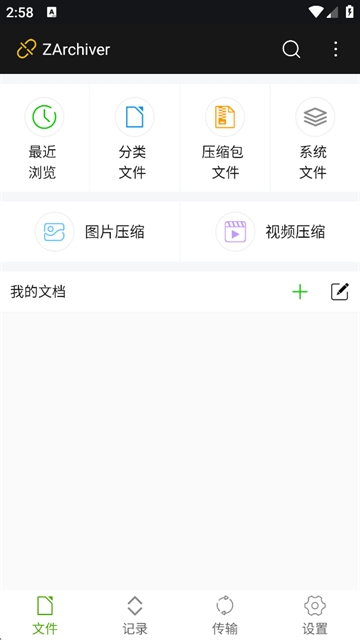
ZArchiver中文名称老外管理器,能帮助用户解压7z、zip、rar、iso等30多种常见及特殊的压缩包格式,也能将文件、图片、视频压缩成各种格式的压缩包,方便用户管理。在解压时,采用的是多线程处理技术,解压的速度更快,并且还支持后台操作,不影响手机其他使用。用户在压缩文件时,还可以给压缩包设置密码,保障压缩包的安全。软件界面简洁干净,操作无学习成本,新手小白也能快速上手使用
1、打开ZArchiver软件,点击需要解压的压缩包,系统就会弹出打开方式,选择ZArchiver
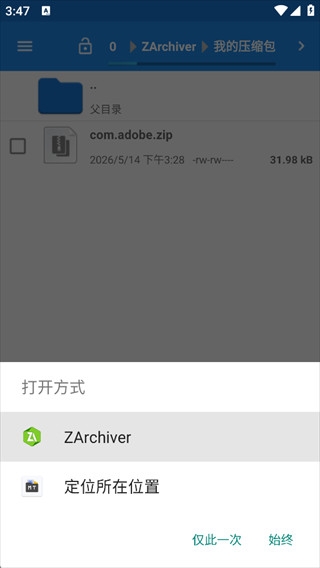
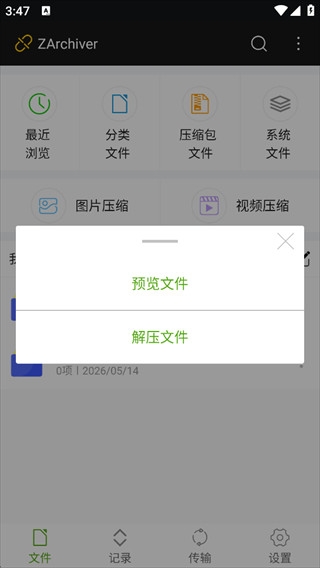
2、选择预览文件或解压文件
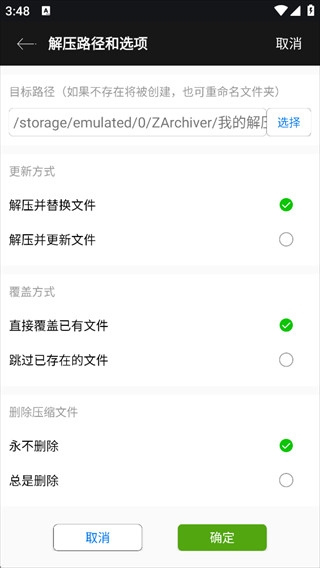
3、选择解压文件后,在最上方选择解压的位置,方便后续查找,在下方可以选择勾选是否替换、覆盖和解压之后是否删除原压缩包文件,最后点击右下角的确定,即可解压
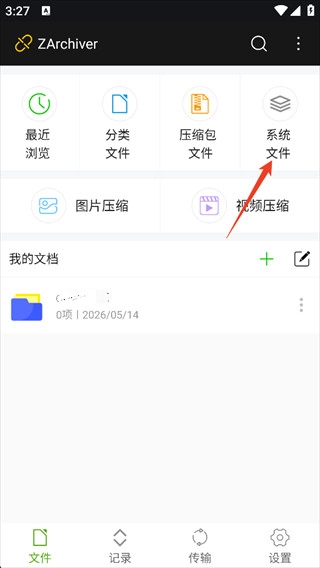
1、打开ZArchiver软件,在首页点击右上角的系统文件
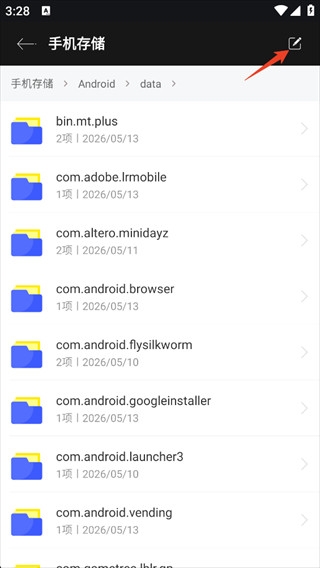
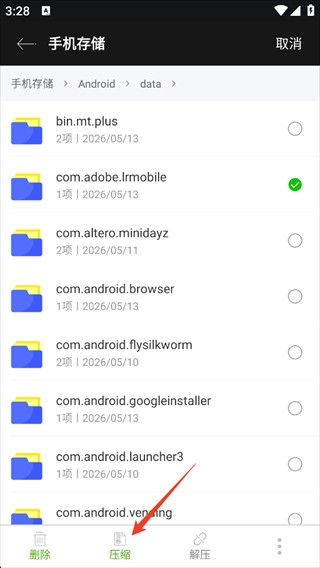
2、找到你要压缩的文件所在文件夹,然后点击右上角的编辑按钮
3、勾选要打包压缩的文件,然后点击最下方的压缩选项
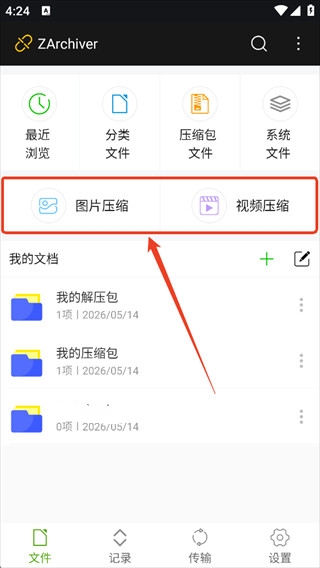
4、如果要压缩的目标是图片或视频,还可以在首页选择对应的分区,筛选更方便
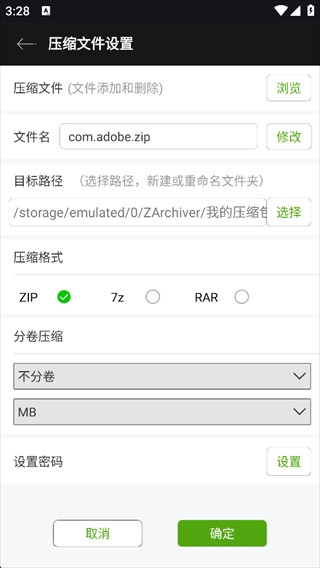
5、编辑压缩文件名、设置压缩之后保存的位置、选择设置压缩格式、设置压缩包的密码(可用可不用,看需求)之后点击确定,即可完成压缩
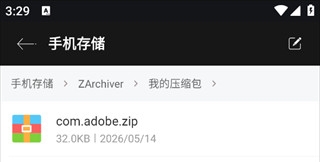
6、在对应的位置,即可找到对应的压缩包
1、ZArchiver是免费的吗
不完全是,软件基础的解压缩功能是可以免费使用的,特殊格式的文件解压缩可能需要会员
2、ZArchiver能解压哪些后缀文件
能解压7z、zip、rar、tar、gzip、bzip2、XZ、iso、deb、rpm等格式
3、ZArchiver能解压多大文件
解压文件大小无固定限制,但受设备内存和性能影响,处理超过1GB的大文件时可能出现速度下降或卡顿
4、ZArchiver可以在电脑上用吗
官方未推出电脑版,但可通过安卓模拟器在PC端运行
1、打开手机设置,找到ZArchiver,开启存储权限
2、若手机系统在Android 11及以上,在ZArchiver中找到Android/data目录,授权访问即可
1、支持7z、ZIP、RAR等数十种压缩格式的创建与解压
2、采用AES算法加密,支持创建和解压带密码的压缩包,防止信息泄露
3、可将大文件分割为指定大小的分卷压缩包,也能快速合并解压分卷文件,方便跨设备传输与存储
4、文件预览、复制、剪切、重命名等功能应有尽有,一站式完成各类文件操作
5、启用多线程技术,大幅提升压缩与解压速度,节省用户等待时间