键映射器连点器为用户带来便捷、准确的连点功能,帮助用户轻松解放双手!支持指纹手势、音量按钮、导航键,以及蓝牙和有线键盘等多种自定义按键操作,可根据用户的需求进行专属定制,减少日常生活中的各种重复点击,在减少点击操作的同时又能够提高效率。
温馨提示:由于不同设备的硬件和软件差异,无法保证所有按钮都可以被重新映射,并且应用程序并非旨在控制游戏。因此,在使用该软件时需要谨慎,遵循设备的使用说明和相关规定。
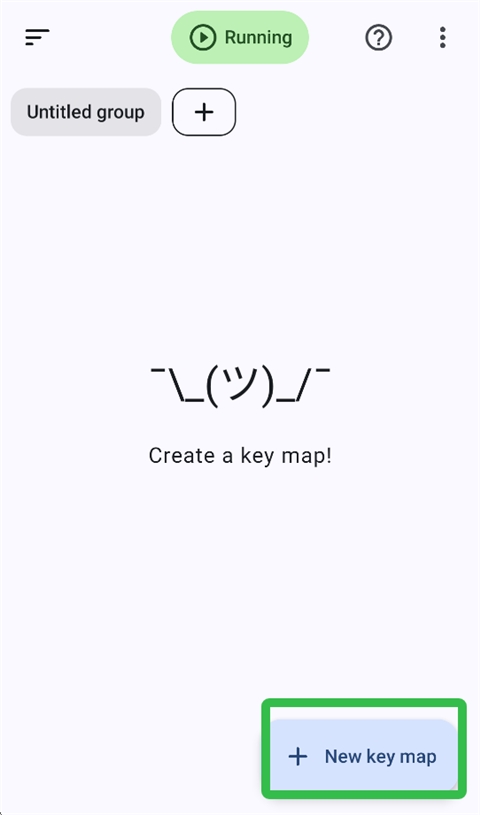
1、以连点两次音量减小键进入设置界面作为示范,进入键映射器连点器app,点击下面【+ New key map】。
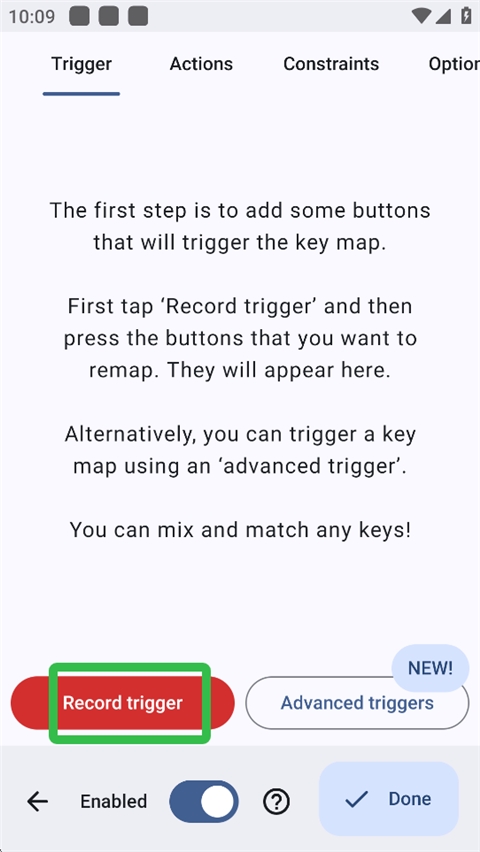
2、点击红色图标【Record trigger】,记录事件。
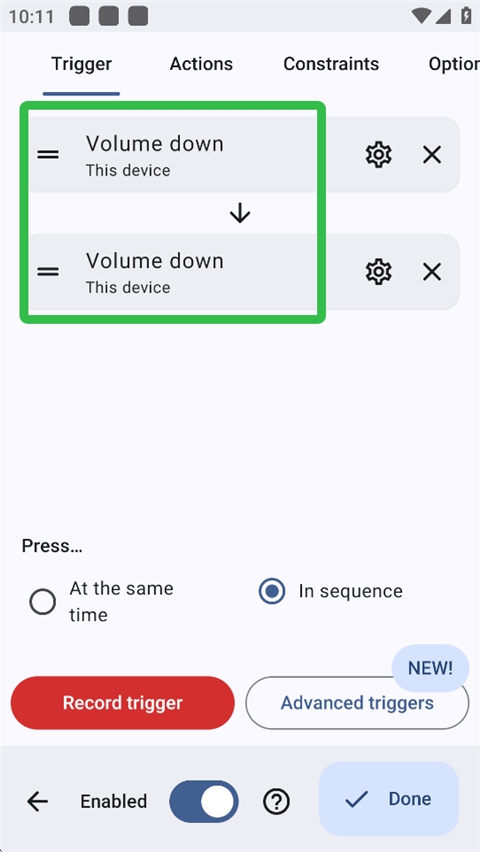
3、按音量减小键,该事件会被记录在页面上。
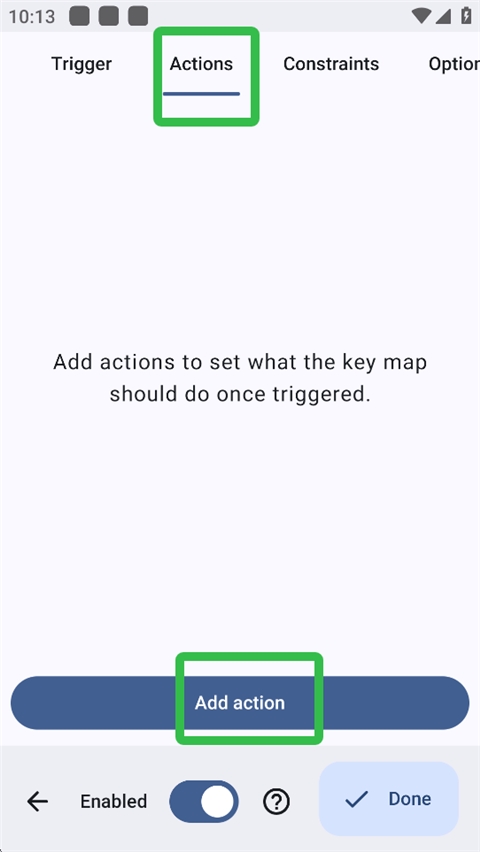
4、接着在【Actions】页面点击【Add action】添加该事件触发的动作。
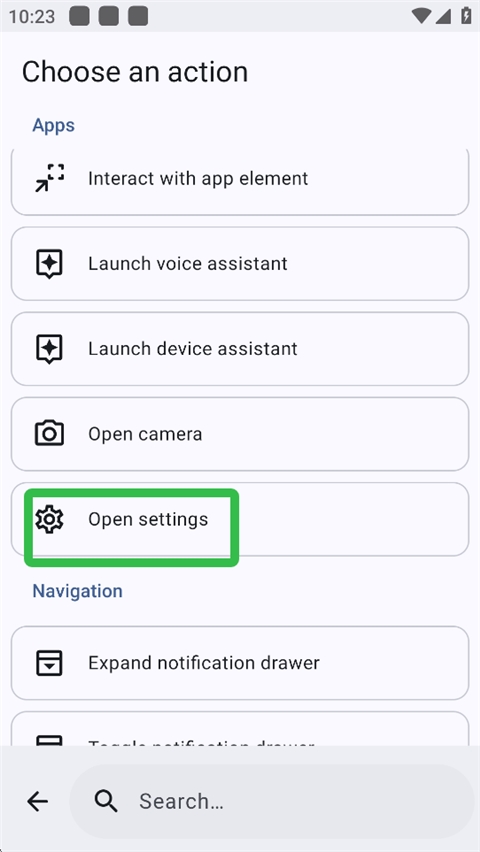
5、软件给出很多动作,在此我们选择【Open settings】打开设置,用户也可以下滑选择其他动作。
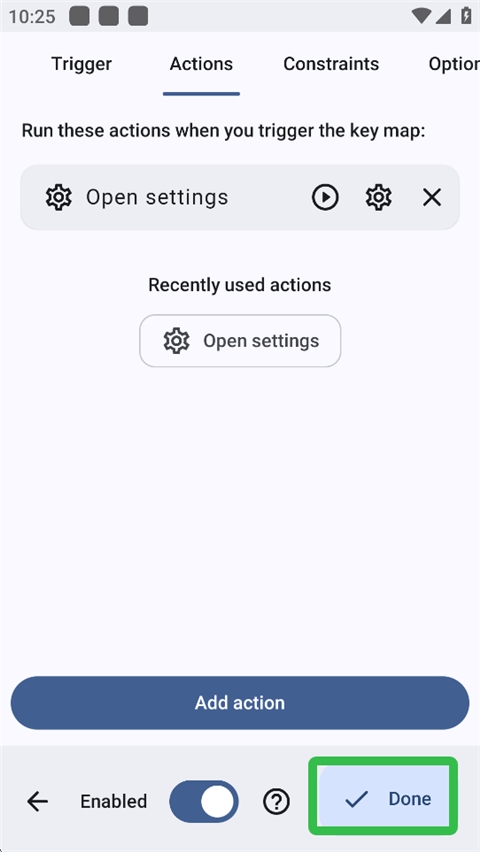
6、完成之后,点击【√ Done】完成。
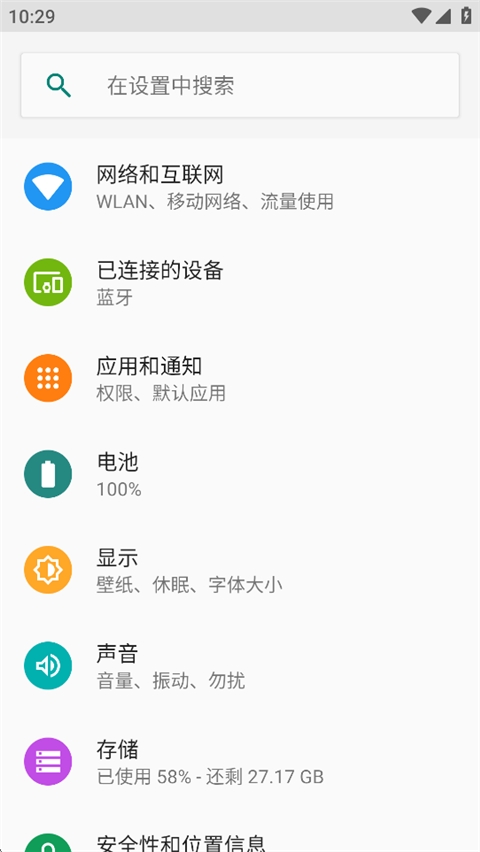
7、然后在任意界面连点两次音量减小键即可进入设置界面。
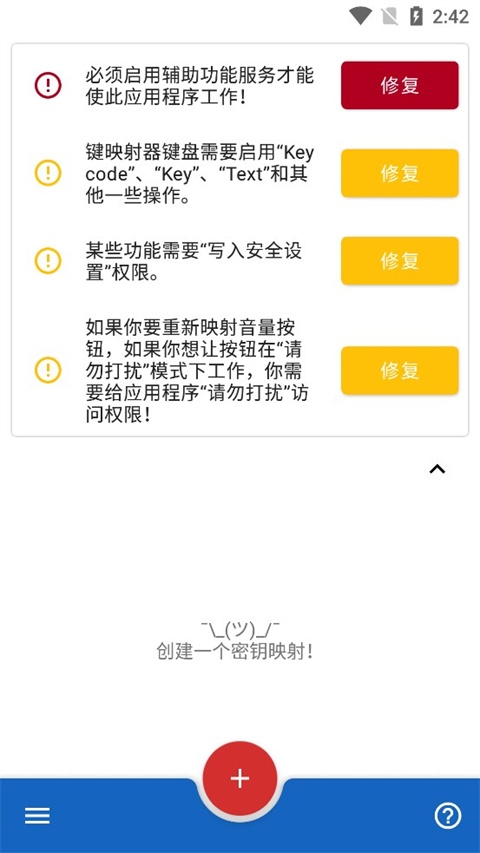
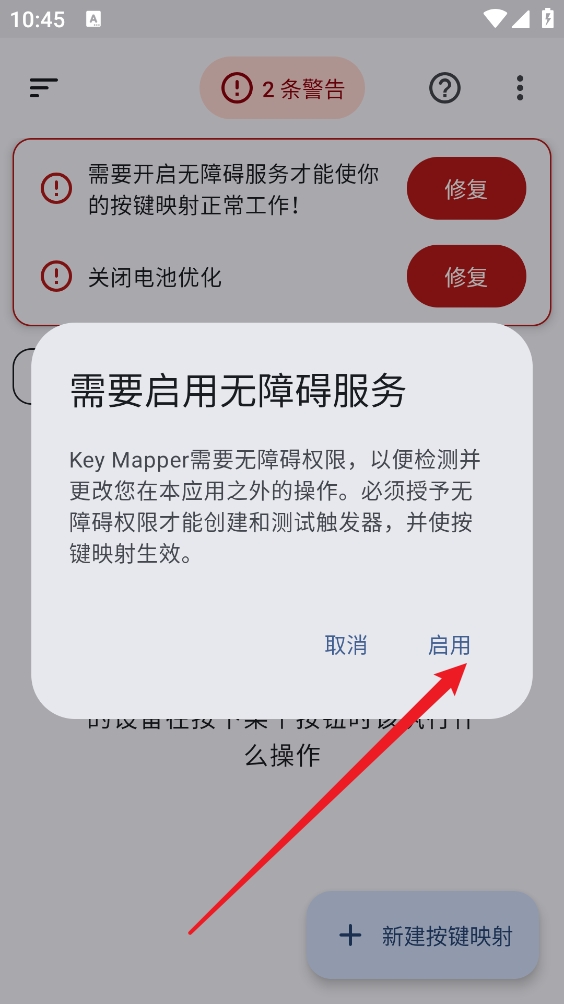
1、打开键映射器连点器,进入软件后如果看到上方出现警告,代表软件目前无法正常使用,点击修复。
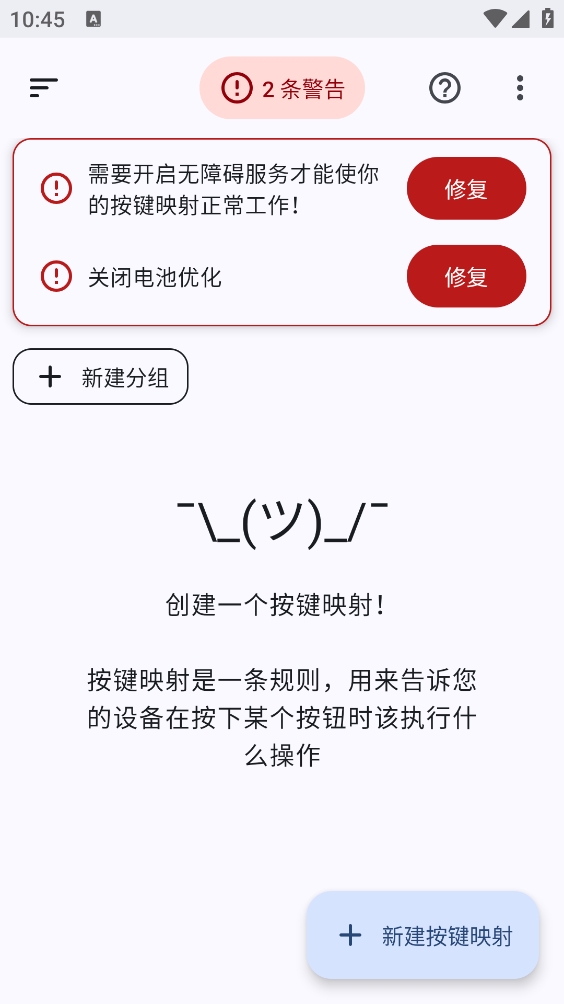
2、例如这里需要开启无障碍服务,点击“启用”。
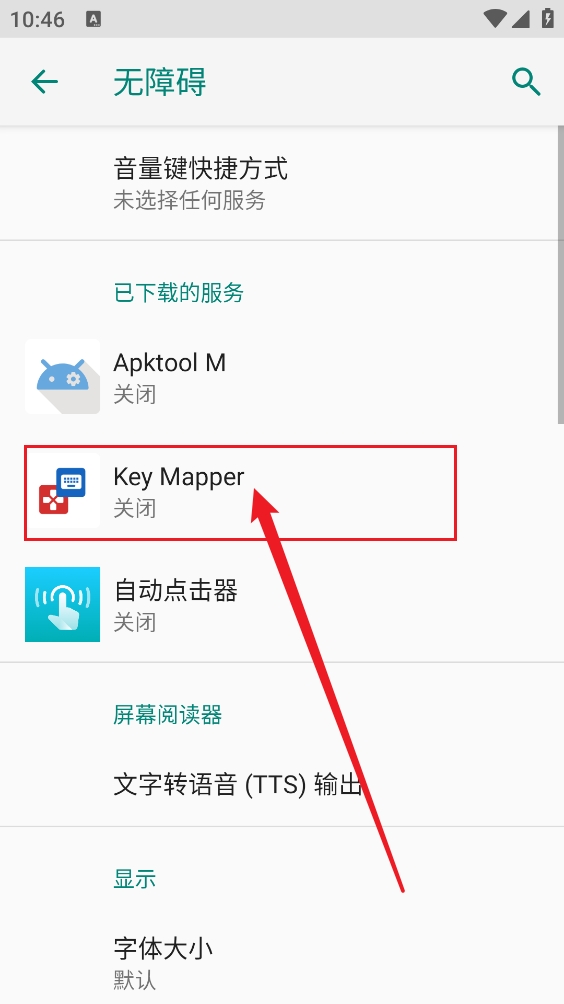
3、跳转到无障碍设置界面后找到Key Mapper并点击。
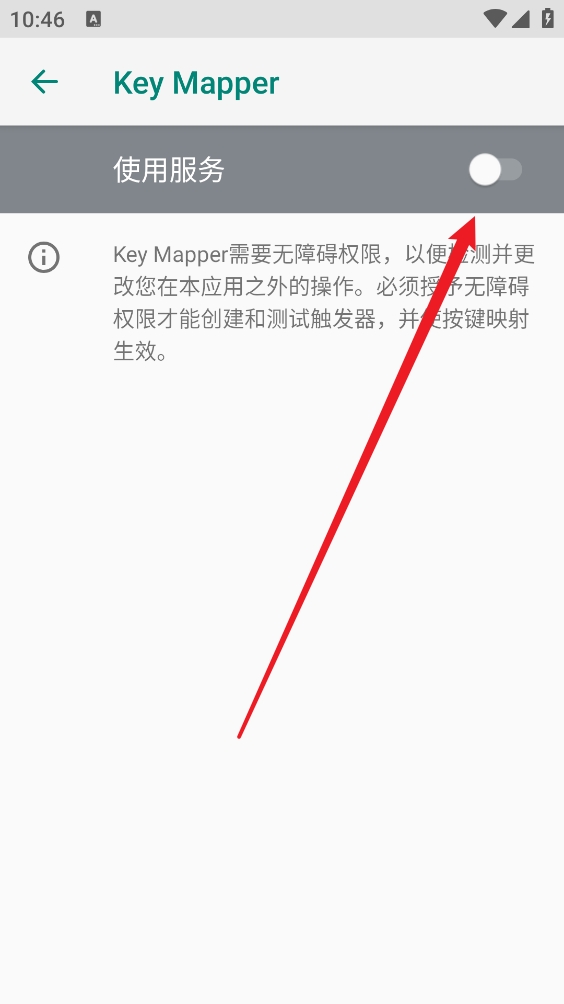
4、再次点击使用服务右边的开关。
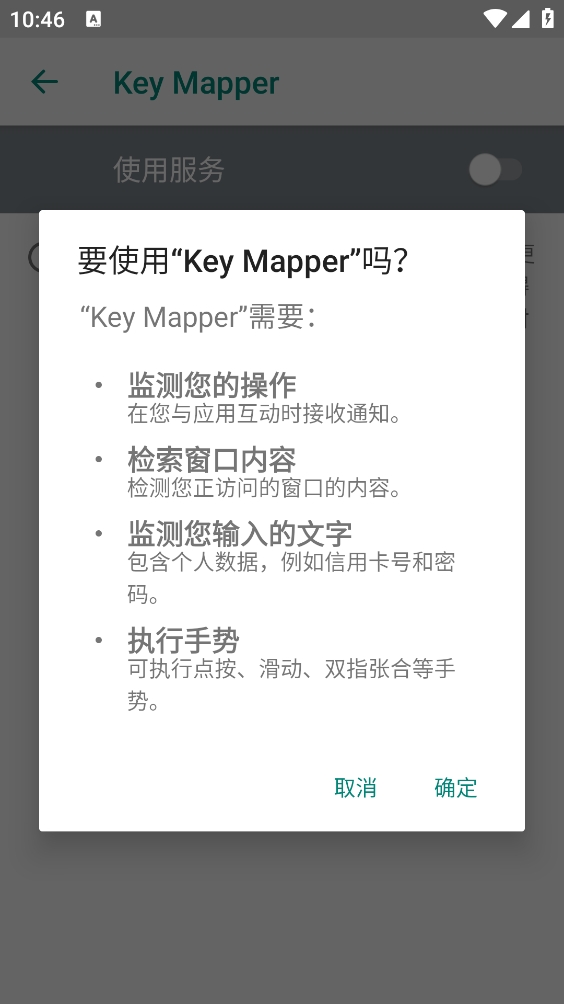
5、等待弹窗弹出后点击“确定”即可。
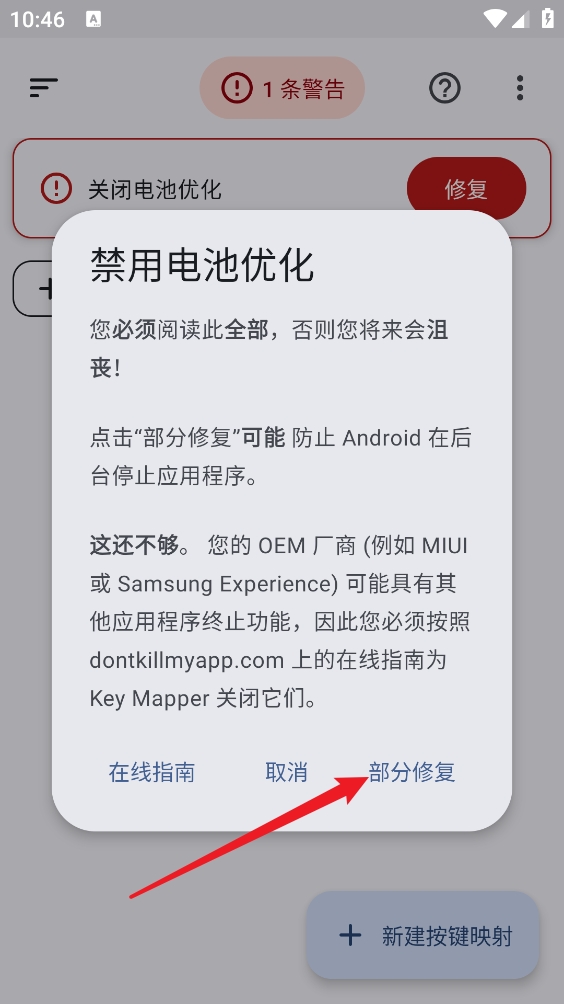
6、回到首页后再点击“修复”。
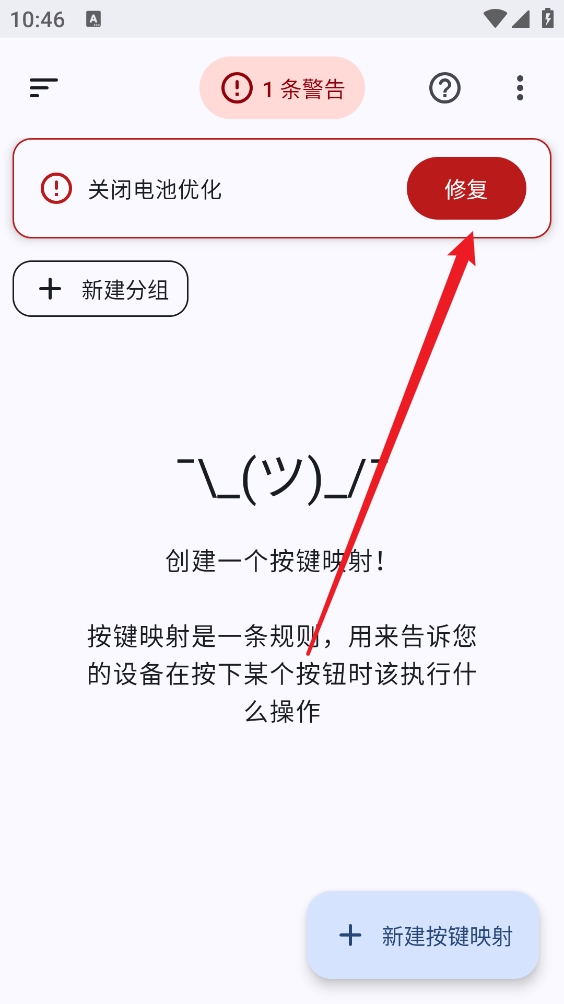
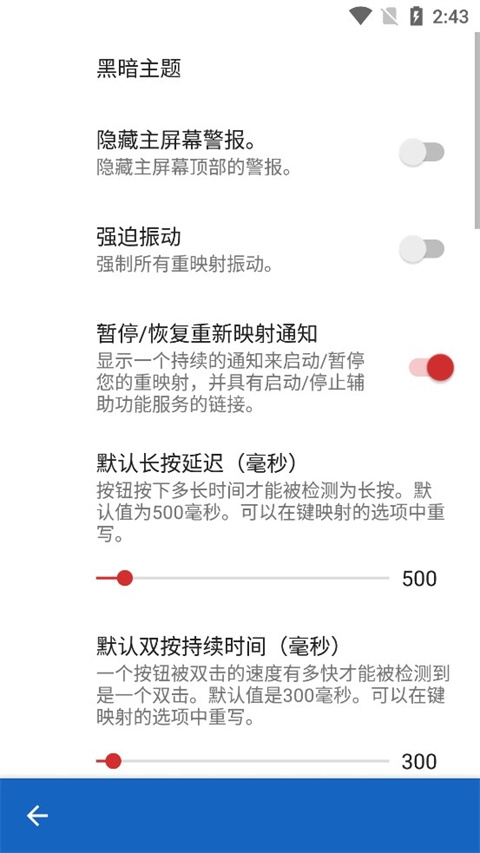
7、可以点击在线指南,按照指南中的操作为Key Mapper关闭一些功能,也可以点击点击部分修复防止安卓在后台停止该应用。
触发器:您决定如何触发键映射。长按、双击、按任意次数!组合不同设备上的按键,甚至包括屏幕上的按钮。
操作:为您想要执行的操作设计特定的宏。组合 100多个操作,并选择每个操作之间的延迟。设置重复操作以自动化并加速缓慢的任务。
约束:您可以选择按键映射何时应运行以及何时不应运行。只需要在一个特定的应用程序中使用它?或者当媒体播放时?在你的锁屏上?限制您的按键映射以实现最大程度的控制。
什么不能重新映射?
*电源按钮
* Bixby按钮
*鼠标按钮
*游戏控制器上的 Dpad、拇指棒或触发器。
1、连点没反应?
确认已开启悬浮窗与无障碍权限,权限被系统关闭就无法正常工作。
2、自定义按键不生效?
检查是否被系统后台限制,把App加入后台白名单重试。
3、点击速度不稳定?
适当调整连点间隔,间隔设置过小设备会跟不上。
4、外接设备识别不到?
重新插拔外设,重启App再进行按键配置。
5、设置配置丢失?
尽量不要清理App数据,也可保存配置文件方便恢复。