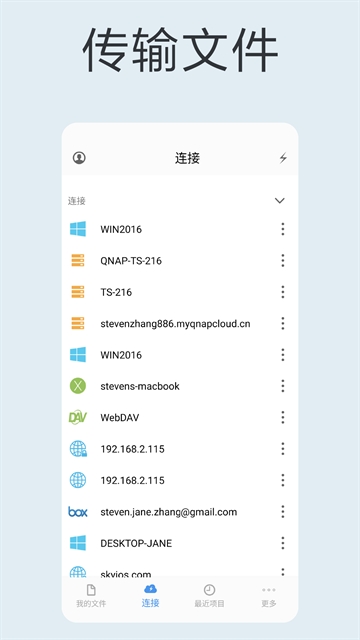
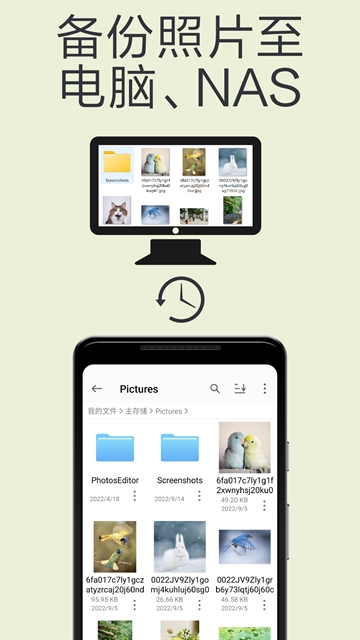
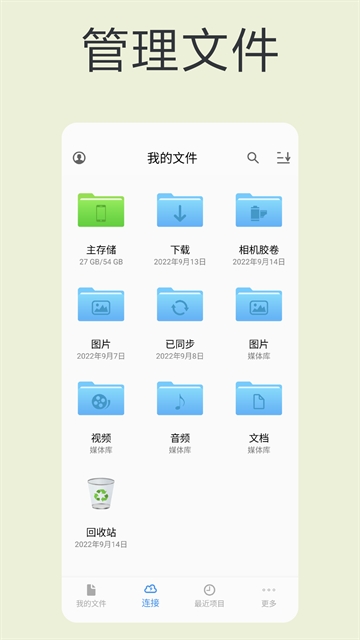
猫头鹰文件管理器是能够支持多种不同文件格式的文件管理工具。软件支持文档、图片、视频等多种类型的文件的存储、备份与移动,一个软件即可为用户带来全面的一站式服务。而且软件还自带FTP服务器,能够轻松进行多种设备的连接,比如用户可以通过网络连接到其他设备来管理和访问自己的文件,最大程度上解决了因为距离而产生的各种问题。
猫头鹰文件官网:https://www.skyjos.cn/owlfiles/
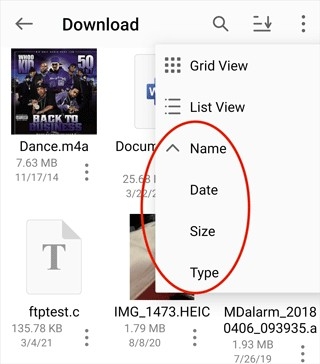
1、可以按照名字、日期、大小来排序文件和文件夹。
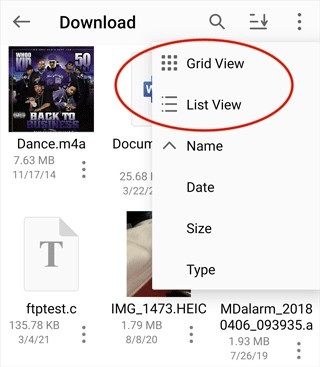
2、支持列表视图和网格视图。
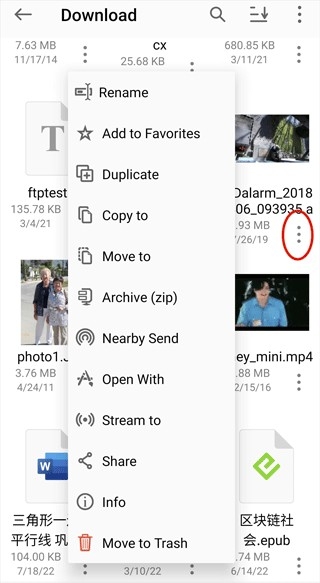
3、可以打开文件上下文菜单,然后点击“重命名”选项
4、拷贝、移动和删除文件
1)进入一个文件夹
2)在右上角的菜单点击“选择”选项
3)选择您要操作的文件
4)点击上面工具栏上的拷贝、移动或删除选项
1、打开FE文件管理器,点击"+"按钮;
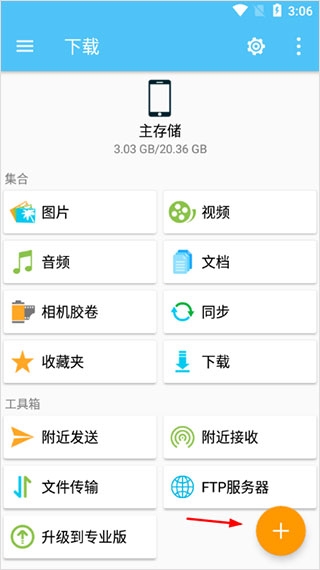
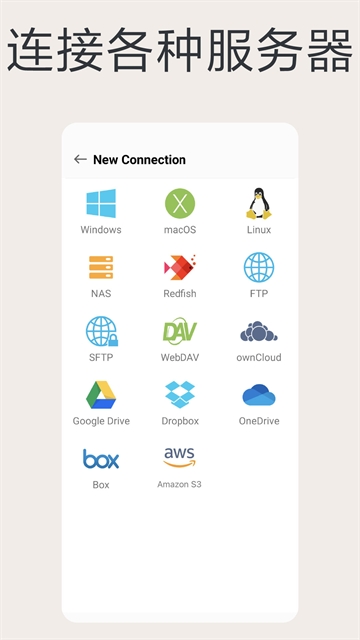
2、然后选择你想要连接的类型:Windows, macOS, NAS等;
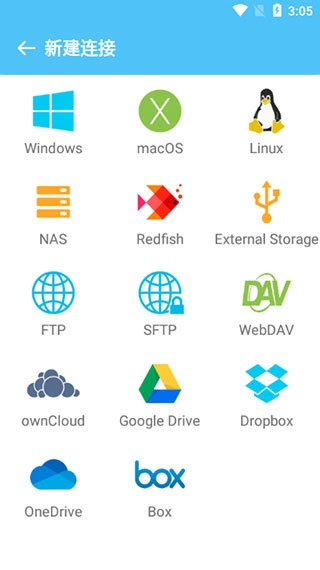
3、输入电脑名字或者IP地址;
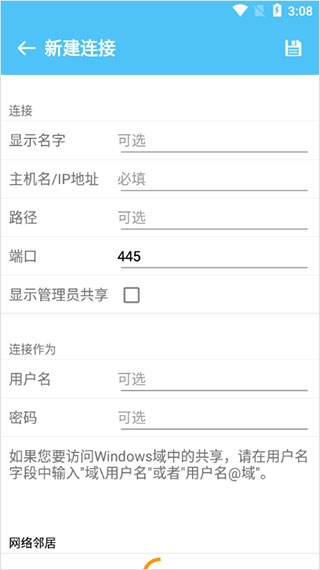
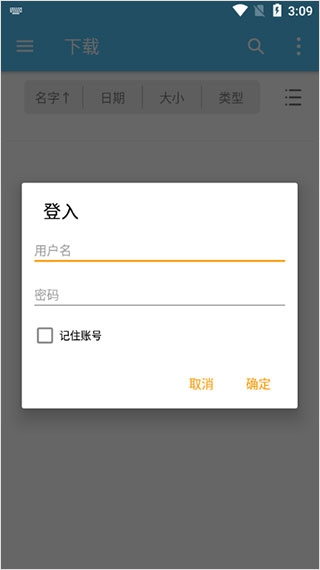
4、点击右上角登入电脑账号以及密码,点击确定即可连接成功。
一、连接设置
1、在设置连接之前,请先在Mac或者PC上的设置共享。如果您不知道如何设置,请查看相关帮助macOS设置,Windows10设置和Windows7设置。
2、在电脑上设置好共享文件夹后,您可以在安卓手机上创建连接了。
3、FE文件管理器提供了两种创建连接的方式:自动发现和手动设置。
二、自动发现
1、打开FE文件管理器。
2、点击"+"按钮,然后选择连接类型:Windows, macOS, NAS等。
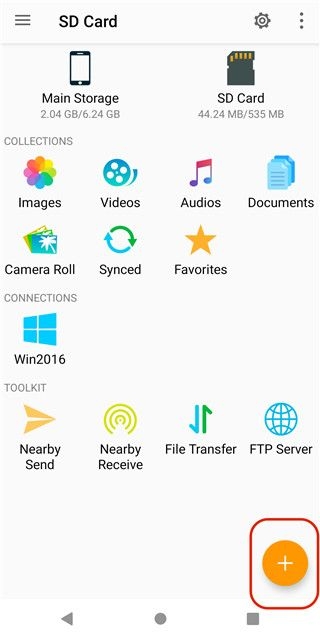
3、您本地网络中的所有电脑和NAS都会在“网络邻居”中显示。
4、点击电脑名字来连接,然后输入电脑的登入账号(用户名和密码)。
注意:如果您的电脑加入了Windows域,那么请在用户名文本框内输入域名,格式如下:NameUserName或者 UserName@Domain。
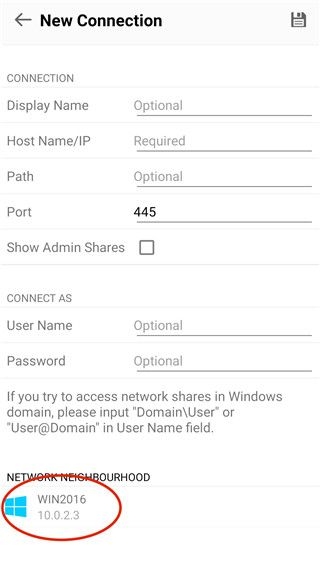
三、手动设置
1、打开FE文件管理器。
2、点击"+"按钮,然后选择连接类型:Windows, macOS, NAS等。3、输入电脑名字或者IP地址。
4、输入电脑登入账号(用户名和密码)。
5、点击右上角的保存按钮。
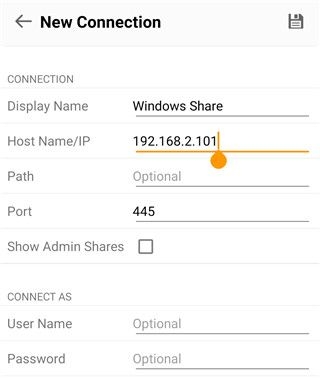
1、首先打开软件进入主页,点击右下角的我的
2、点击设置
3、然后点击文件管理
4、然后将显示隐藏文件将其打开
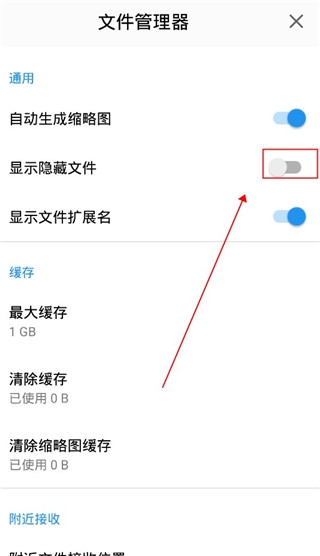
1、文件管理
多种视图列表和排序方式,查看并打开各类文件,在本地SD卡、局域网、OTG设备之间任意传输文件。多选、复制、粘帖、剪贴板、查看属性、解压、重命名、置顶等。
2、应用管理
安装、卸载、备份程序、创建快捷方式。
3、文本编辑
内置强大的文本编辑器,可查看及编辑文本。
4、直接访问网络共享
支持macOS、Windows、Linux、NAS和路由器Wi-Fi硬盘等,也可以访问WebDAV, FTP和SFTP等服务器。
v14.5.2版本
*新增对 NFSv4.0的支持。
*支持在S3连接中设置Region。
*在搜索结果的上下文菜单中添加了“重命名”选项。
*修复了一些bug和提高app稳定性。