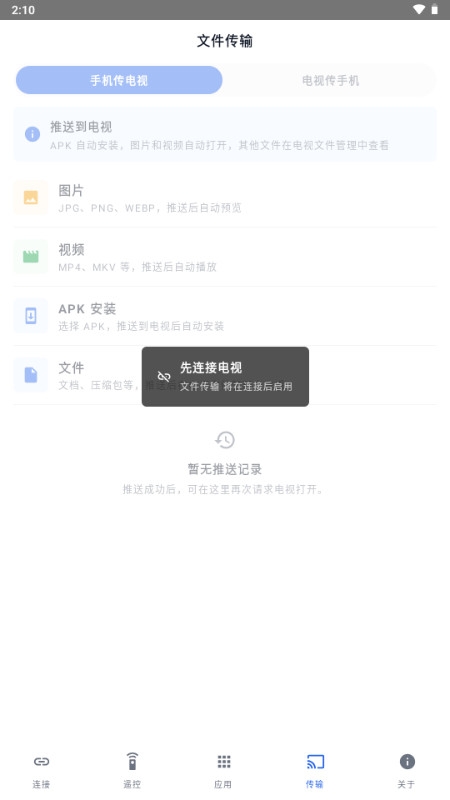
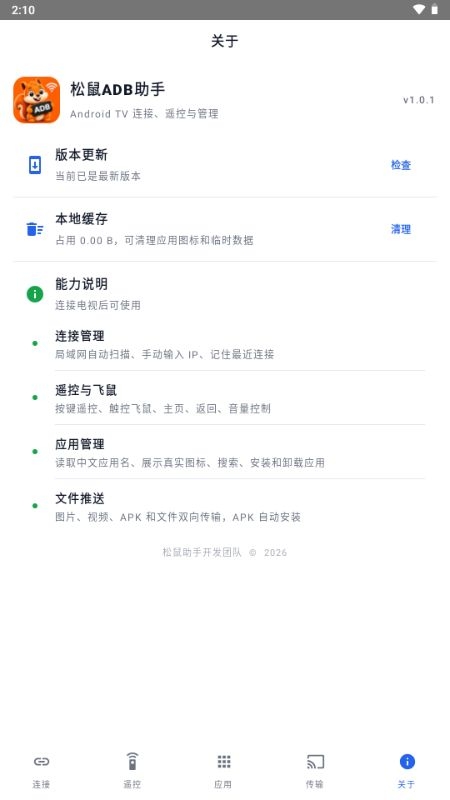
松鼠ADB助手手机端能让用户在不root手机、电视等设备的情况下,通过无线局域网(WiFi)或OTG数据线的方式进行连接,ADB权限授予方式以及具体的连接步骤下文都有详细介绍,使用非常简单。手机和电视等设备连接成功后,就可以实现图片、视频、APK、文件的互传,并且在没有或者找不到遥控器的情况,通过本软件就可以实现音量加减、回主页等各种操作
1、将手机和电视连接同一个WiFi
2、在电视设置-设备偏好设置-关于-连续点击版本号开启开发者选项,返回后进入开发者选项,开启ADB调试或网络调试
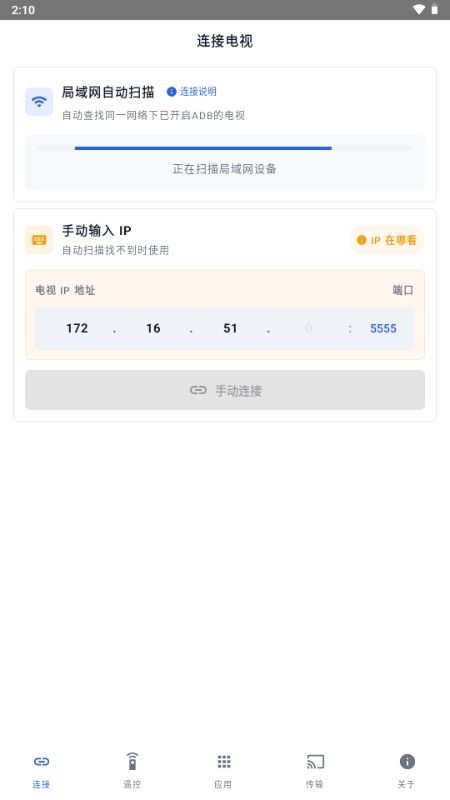
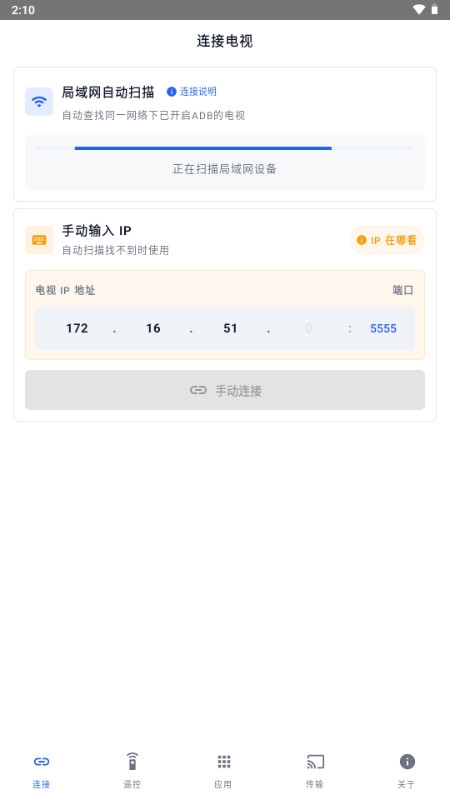
3、打开松鼠ADB助手App,在连接界面,输入电视的地址,即可完成连接(在电视设置-网络和互联网-已连接Wi‑Fi-地址,即可查看完整地址)
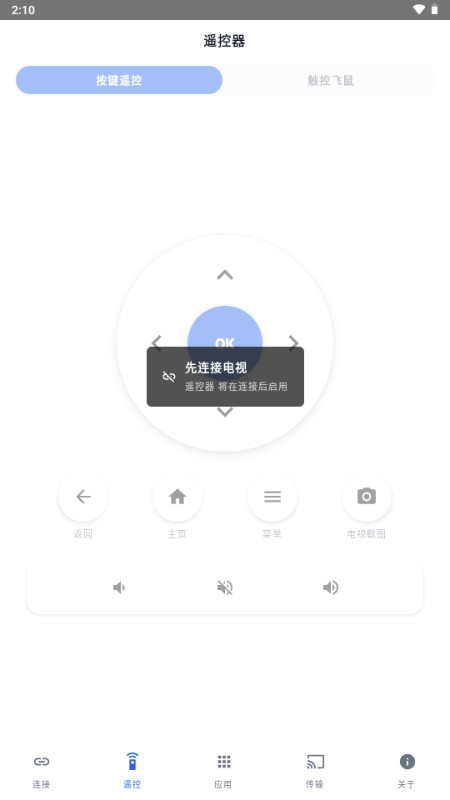
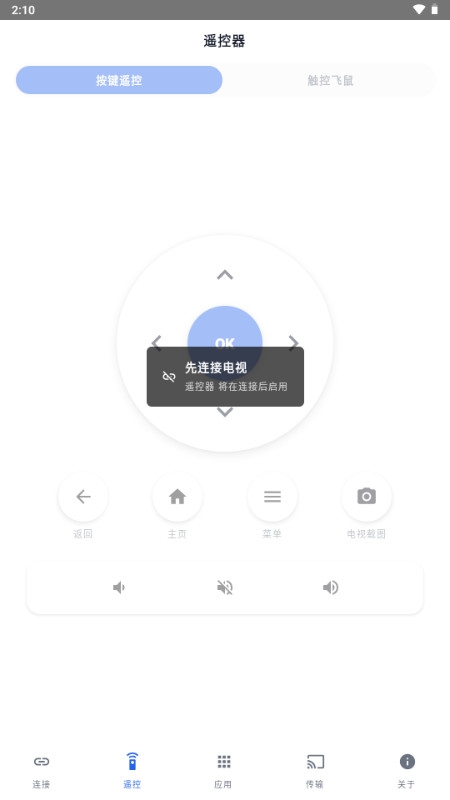
4、点击下方的遥控界面,就可以通过将手机变成遥控器,操控电视完成各种操作
1、松鼠ADB助手执行操作提示权限不足怎么办
确认设备已经正常授权调试弹窗,部分定制系统会限制ADB权限,需要在系统设置放行
2、松鼠ADB助手在文件传输过程中断怎么办
不要断开设备连接,减少后台占用,大文件分批传输,检查设备剩余存储空间
3、松鼠ADB助手在使用无线ADB连接时经常断开怎么办
路由器不要开启AP隔离,设备避免休眠锁屏,保持调试页面后台运行,网络波动会造成连接中断
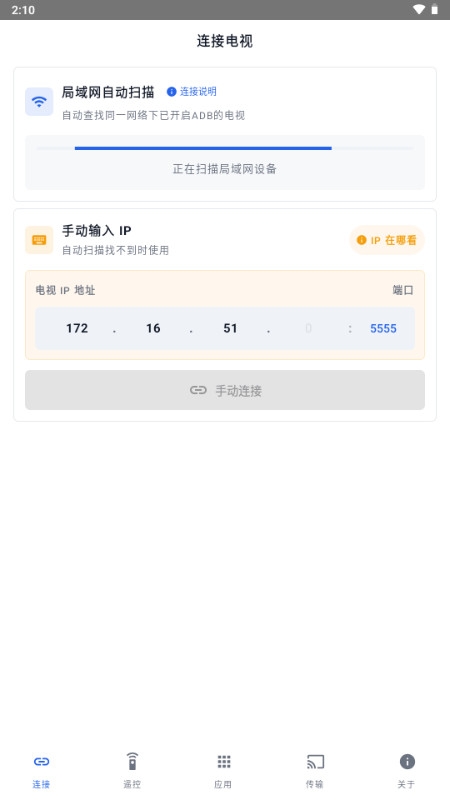
1、连接
在连接界面,根据上文教程完成连接
2、遥控
和电视等设备连接成功后,可以通过手机遥控或飞鼠遥控大屏设备
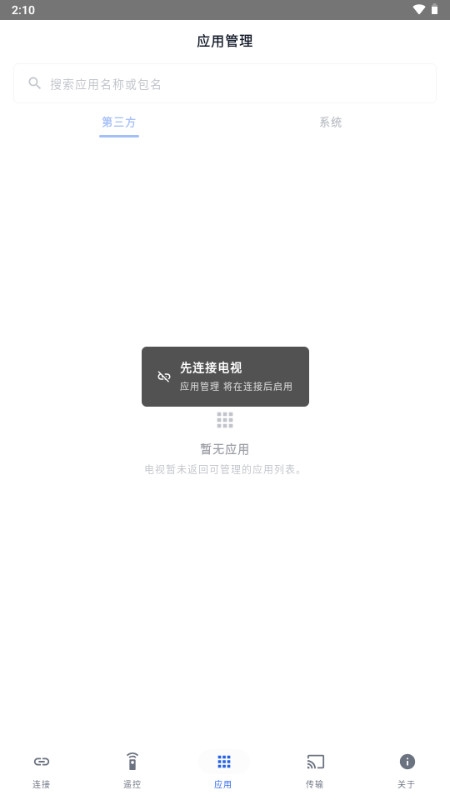
3、应用管理
连接电视等设备之后,可以通过本软件远程开启、卸载、更新对应的app
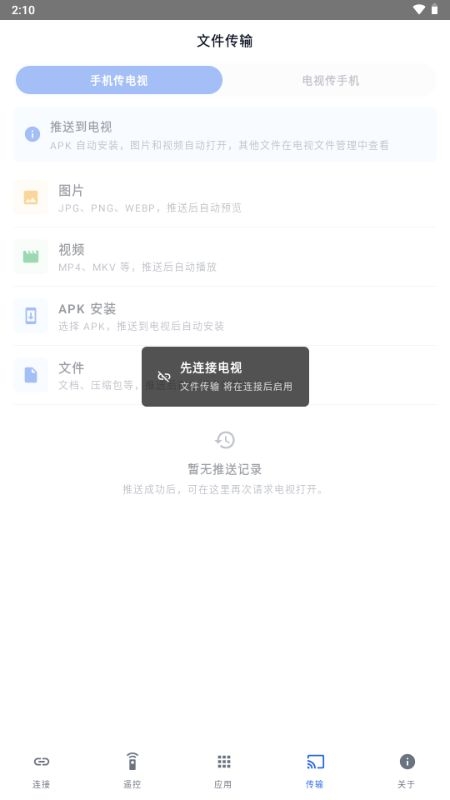
4、文件推送
连接电视等设备之后,图片、视频、APK、文件可以互相传输