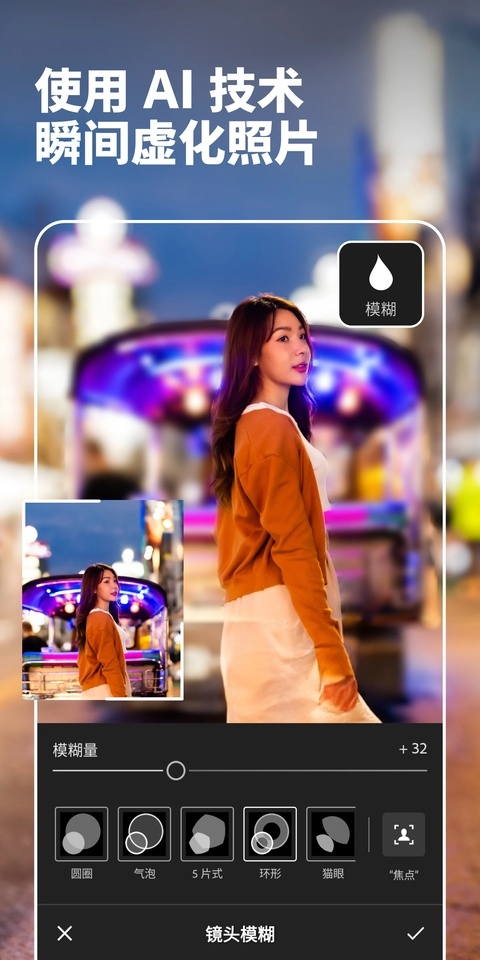
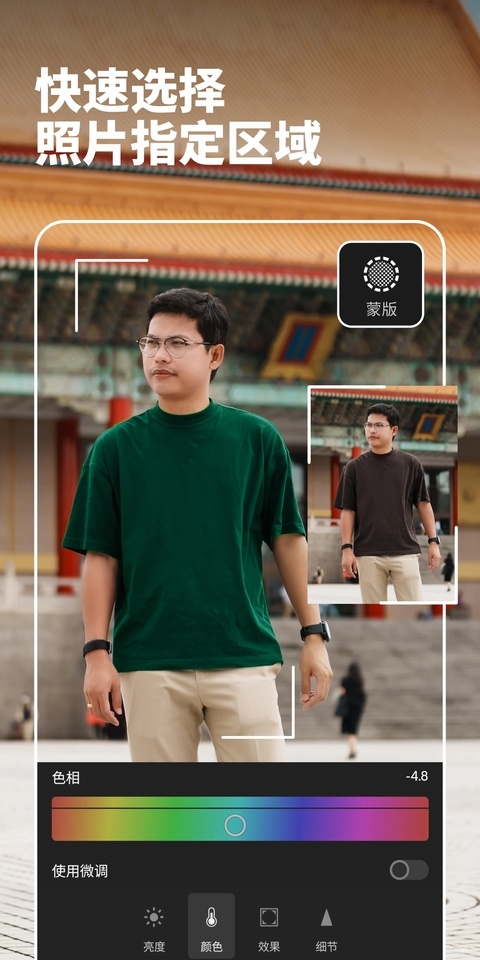
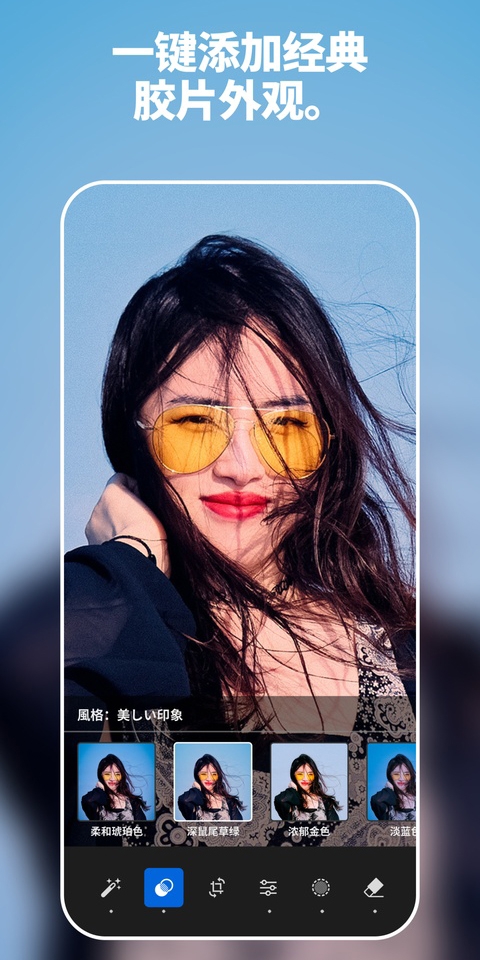
Lightroom是由Adobe推出的专业级手机修图软件,里面涵盖了多种专业级的修图工具可供使用,无论是曝光、对比度、色彩校正等基础工具,还是先进的AI智能优化以及精准具备调整等功能都可以根据用户的需求来进行自由选择使用。同时软件还支持中文设置,便于用户更好的进行图片编辑,轻松获得各种大片质感的照片!
1、首先启动Lightroom后点击下方Adobe登录。
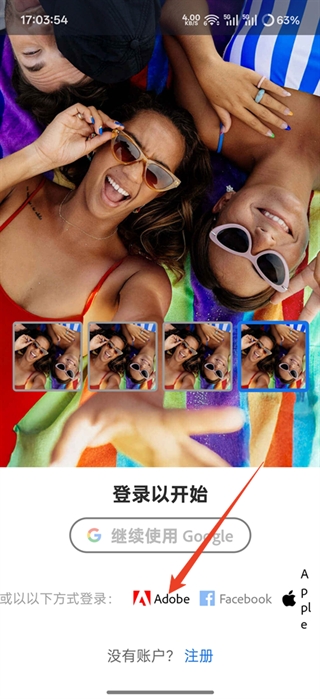
2、如果你没有Adobe账户可以选择创建账户,如果有Adobe账户的话直接输入注册邮箱后继续即可。
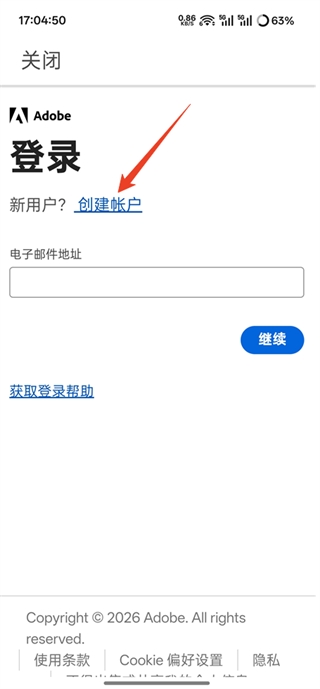
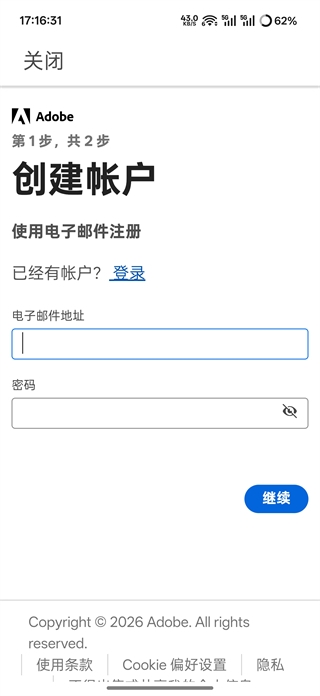
3、创建账户需要输入可用邮箱并设置密码,下一步按要求填写姓名和出生日期即可。
4、完成创建账户我们登录进入,首次进入需要授权访问相册权限,也可在设置中更改。
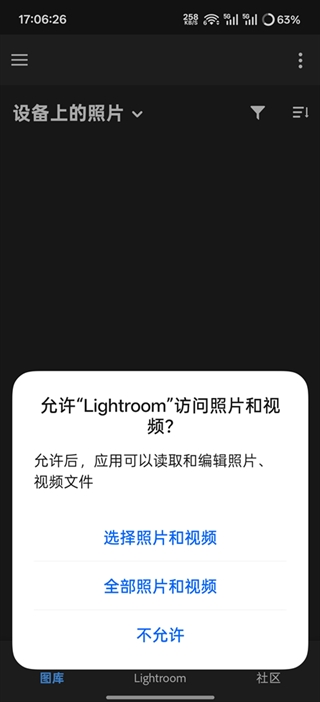
5、授权完成后Lightroom主界面图库就会显示相册的图片,可以开始选择图片进行编辑了。
1、打开Lightroom手机版,点击编辑选择导入
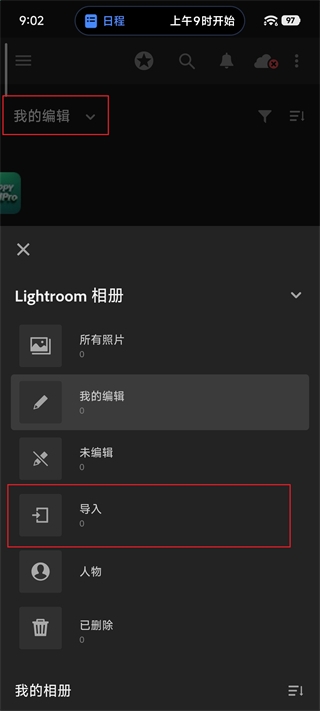
2、点击右下角的添加图片
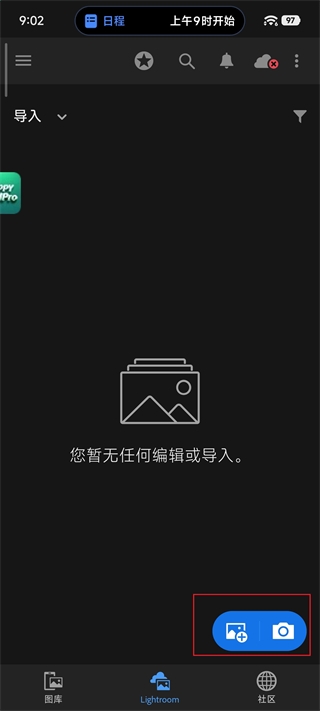
3、点击添加好的图片
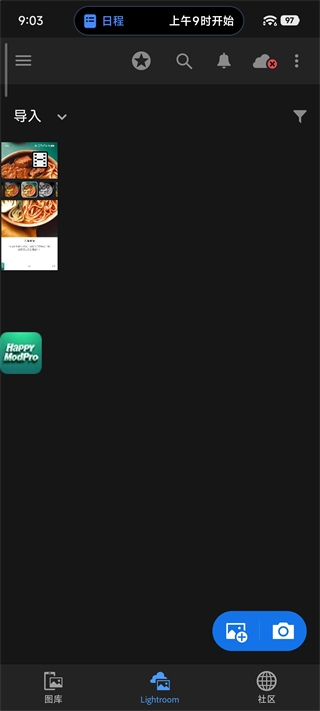
4、接下来就可以开始利用下方的功能开始调试
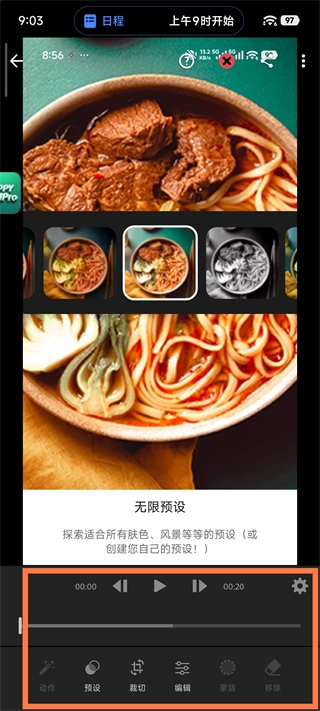
5、每种功能达到的效果都是不一样的
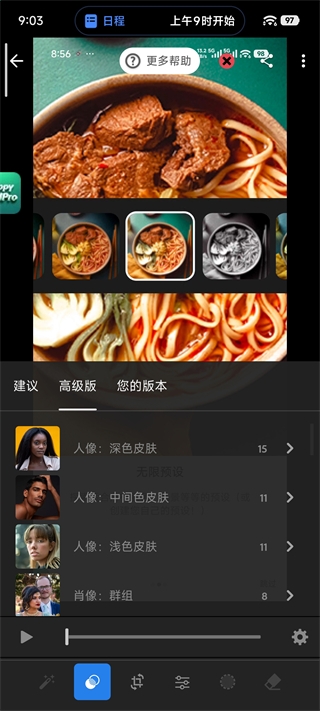
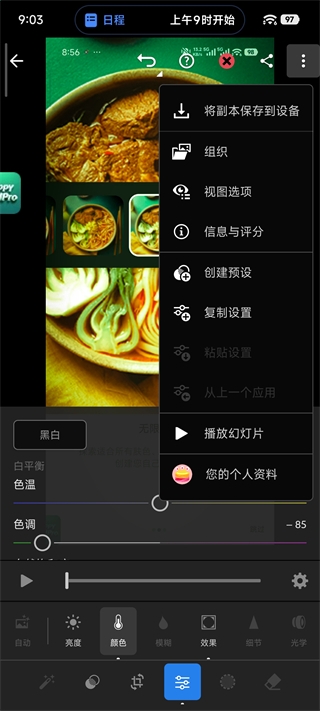
6、全部弄好之后点击上方【三个点的图标】选择保存即可
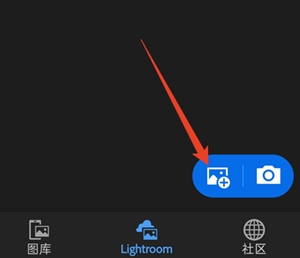
1、首先下方选择进入到Lightroom界面,这里点击右下角蓝色按钮添加图片,选择的图片会显示在其中。
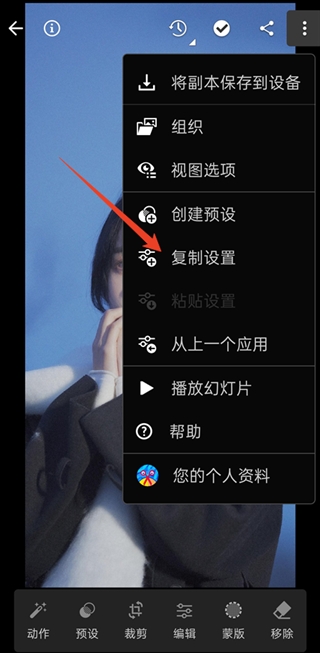
2、我们先选中一张图片进行编辑,完成后点击右上角菜单选择其中的复制设置。
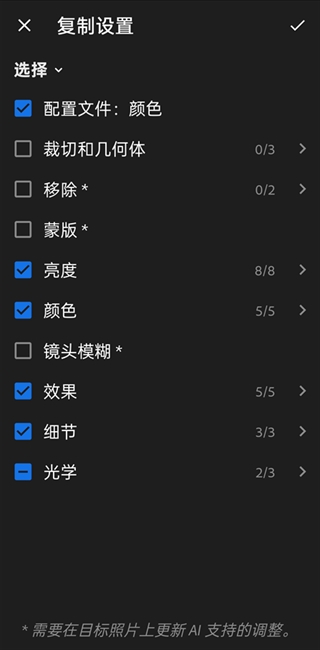
3、在其中勾选需要复制的操作。
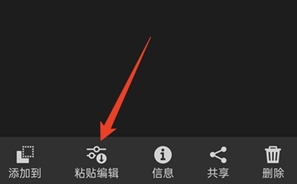
4、回到Lightroom界面,长按需要批量处理的图片进行勾选,然后点击下方粘贴编辑就可以批量处理了。
1、打开Lightroom手机版,并登陆进自己的账号。
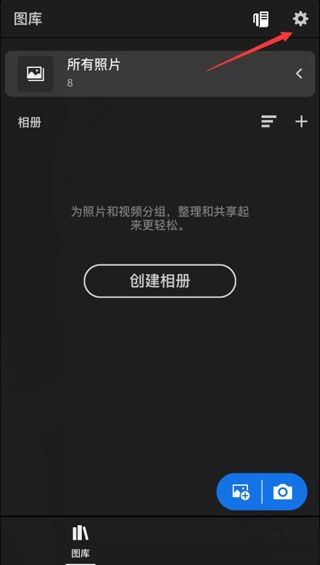
2、进入到LR首页里面后,在图库的最右上角有设置图标。
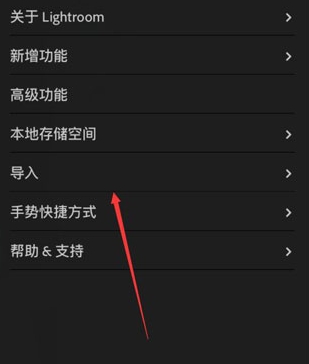
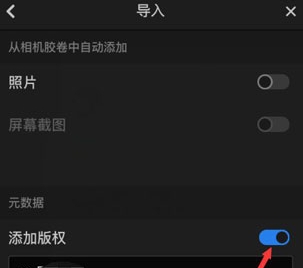
3、点击进入到设置后,下面有很多操作步骤,选择里面【导入】。
4、然后进入到导入界面后,下面有一个添加版权,打开它,里面的水印名字可以更改。
1、预设:只需轻触照片编辑器,即可大幅度修图,获得美图
2、配置文件:使用这些强大的一键式工具,为您的照片编辑带来引人注目的视觉改变
3、专业级照相机:通过独特的控件释放手机的潜力。提供曝光、定时器、即时预设等选项
4、先进的照相机模式:使用高级摄影模式(如 Raw、专业和 HDR)获得更清晰的照片*
5、整理与管理:使用文件夹、相册、星级和标记突出显示您的最佳照片和美图
6、曲线:进行高级照片编辑,以更改颜色、曝光度、色调和对比度
7、颜色编辑:使用颜色混合器改善并微调色彩。高级颜色分级赋予您更大调控空间,让您取得亮眼的效果。
8、清晰度、纹理与去雾霾:使用这些行业领先的工具,为您的照片编辑注入活力