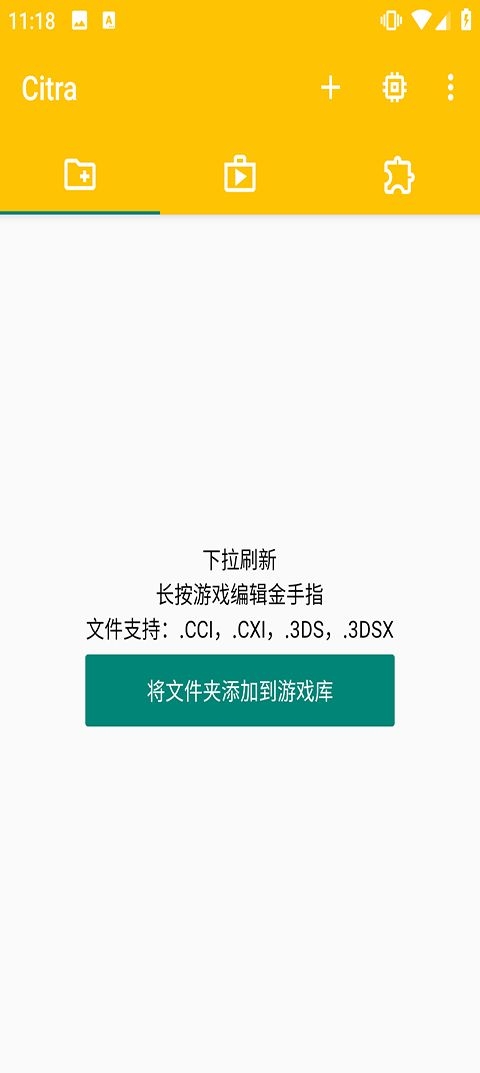
citra模拟器拥有极高的更新频率和完善的汉化工作。其核心优势在于强大的模拟能力与极高的兼容性,支持市面上绝大多数3DS掌机游戏。玩家只需将游戏源文件导入,无论是最新大作还是经典老游,都能实现流畅运行。此外,Citra提供了丰富的数据调节功能,允许玩家根据个人需求自定义游戏运行速度及画面色彩渲染效果,且设置界面直观易懂,即便是新手也能轻松上手
1、打开citra模拟器,软件支持cci,cxi,3ds,3dsxs,cia等众多格式,这里以cia格式的游戏为例
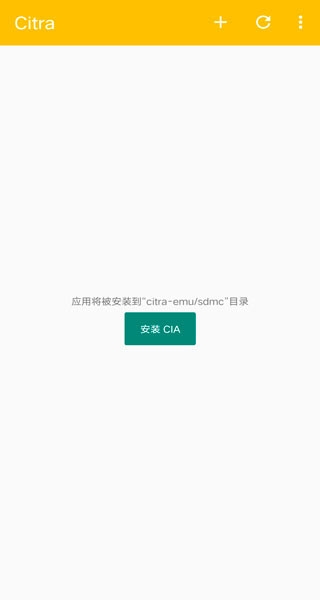
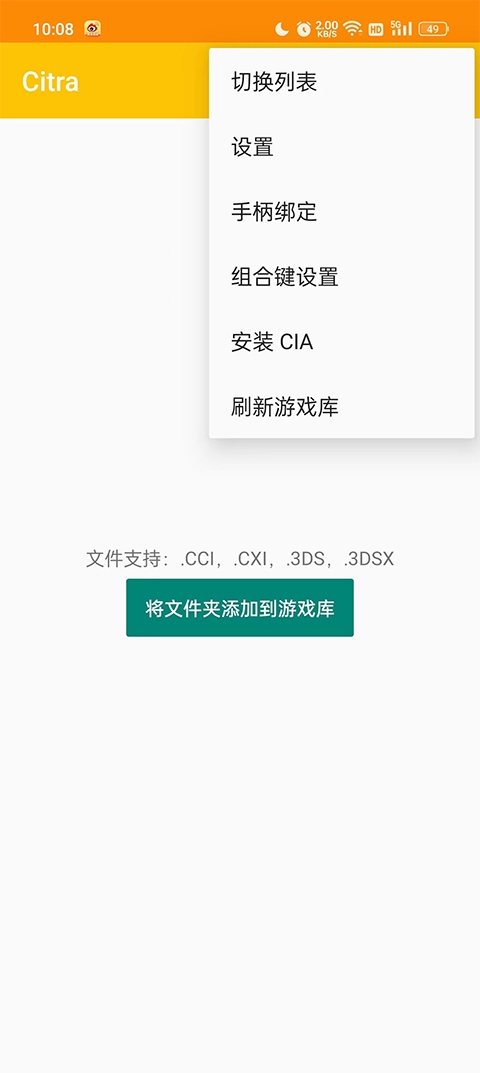
2、点击右上角的三个点,在弹出的菜单项中选择安装cia
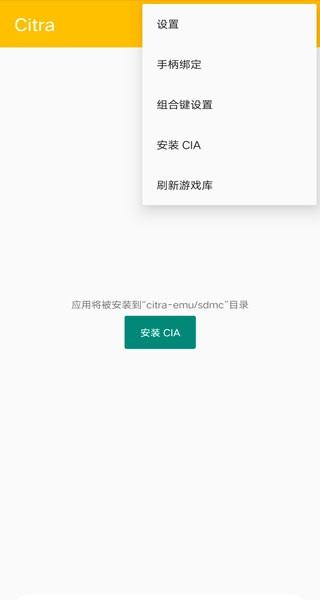
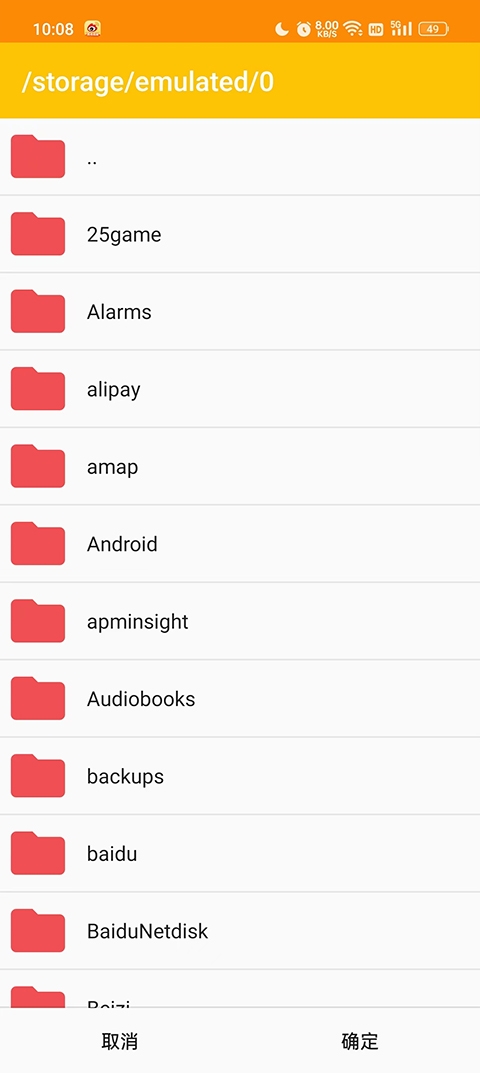
3、然后选择下载好的cia格式的游戏进行安装
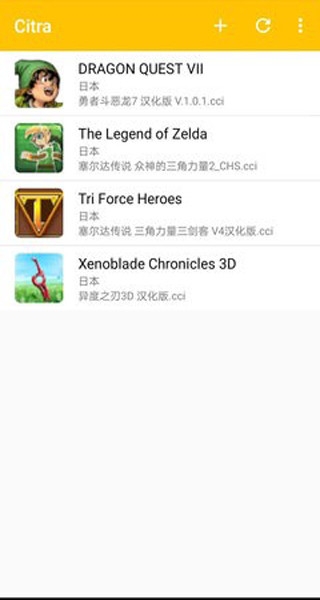
4、安装好之后,主页面就会显示出来所有的游戏,点击即可运行
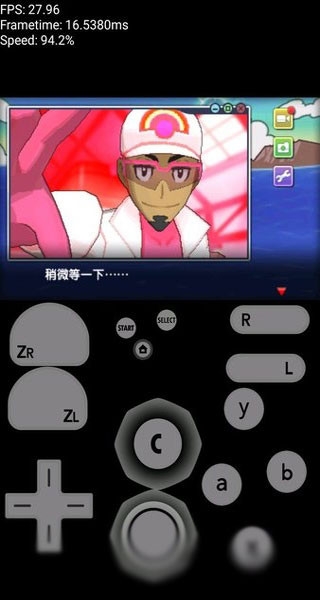
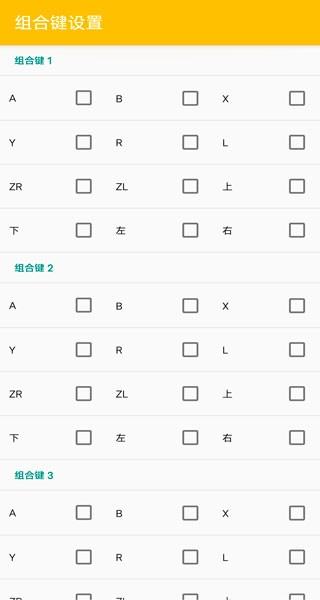
5、另外,你还可以在软件中进行组合键设置
1、打开citra模拟器,在右上角找到设置按钮进入到,设置板块
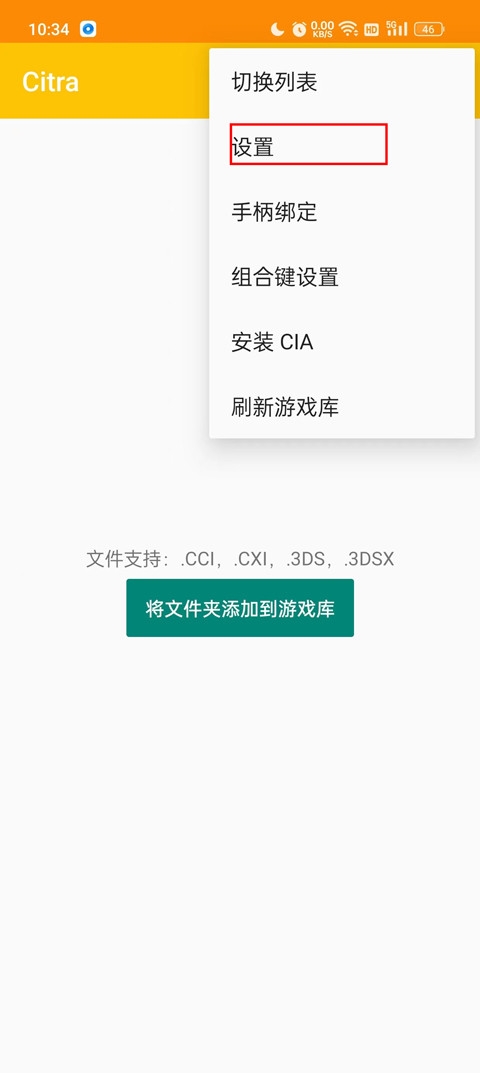
2、在设置中的图形设置,启动多核心,然后关闭一些不必要的占用运存的软件即可

1、citra模拟器怎么导入游戏
打开citra模拟器,点击添加游戏目录,选择存放游戏ROM文件的文件夹即可自动识别。若为CIA格式的游戏文件,需通过菜单中的安装CIA功能进行安装
2、citra模拟器发生致命错误怎么办
请首先检查并更新显卡驱动至最新版本,同时验证游戏ROM文件的完整性。若问题依旧,可尝试在图形设置中切换渲染后端或重置模拟器配置
3、citra模拟器怎么换成横屏
请在手机系统设置中开启自动旋转功能,并在模拟器的图形设置中将屏幕布局改为并排或横屏模式。进入游戏后,横置手机屏幕即可自动切换为横屏显示
4、citra模拟器怎么加速
请在图形设置中开启硬件着色器和异步着色器编译功能,并启用CPU JIT以提升处理效率
5、citra模拟器怎么开倍速
在游戏运行过程中,直接按下键盘上的+键即可快速加速,-键则用于减速。您也可以在模拟器的设置菜单中,手动调高运行速度限制的百分比来实现持续倍速
1、软件采用先进的图形处理技术,能够呈现逼真的游戏画面与细腻纹理。出色的光影效果与细节表现,为玩家带来极致的视觉体验
2、App支持Windows、Linux、macOS等主流操作系统,覆盖PC与移动设备。用户可以在多种硬件平台上无缝畅玩自己喜欢的游戏
3、全面优化游戏代码,通过减少内存占用和优化CPU使用率提升性能。这些手段有效保障了游戏运行的稳定性与流畅度
4、提供丰富的自定义选项,允许用户按需调整画质、音效及键盘映射。此外,还能通过安装扩展插件来进一步增强模拟器的功能与兼容性
1、游戏需要在软件中存档,首先在游戏中创建一个存档,然后你存档的数据就会保存在本地
2、我们需要在模拟器软件页面,点击游戏图标右上键,在弹出来的菜单上选择打开存档位置
3、在弹出的文件夹中,将你的存档文件复制出来即可,如果删除本地存档文件,对应的游戏存档也就会自动消失了