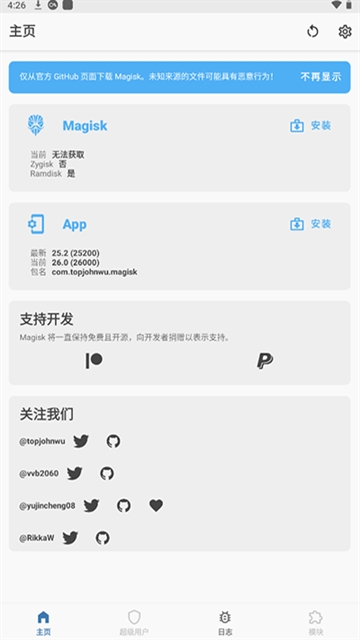
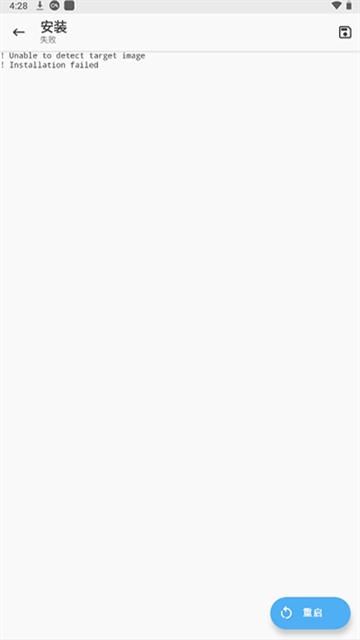
面具安装后名为Magisk,面具只是中文称呼。软件采用独特的systemless挂载机制,用户在不修改系统分区的情况下,就能获取root权限。软件还提供Magisk Hide功能,可以针对一些软件隐藏手机的ROOT状态,避免在使用这些软件时出现闪退或功能限制等问题。软件适配性强,在安卓4.2及以上系统的手机,以及鸿蒙设备上,都能流畅使用
必要操作
1、装置已解锁Bootloader,未解锁的装置无法进行映像刷写或Kernel权限修改
2、开启开发者选项并启用USB除错功能,确保可透过ADB正常与电脑端连线
建议操作(能降低风险)
1、关闭锁屏密码与指纹识别,可避免进入fastboot模式或刷入映像后,发生解密错误或权限验证异常
2、已备份装置资料,Root操作涉及系统变更,建议完整备份应用资料与个人档案,以备不时之需
一、安装记录与操作流程
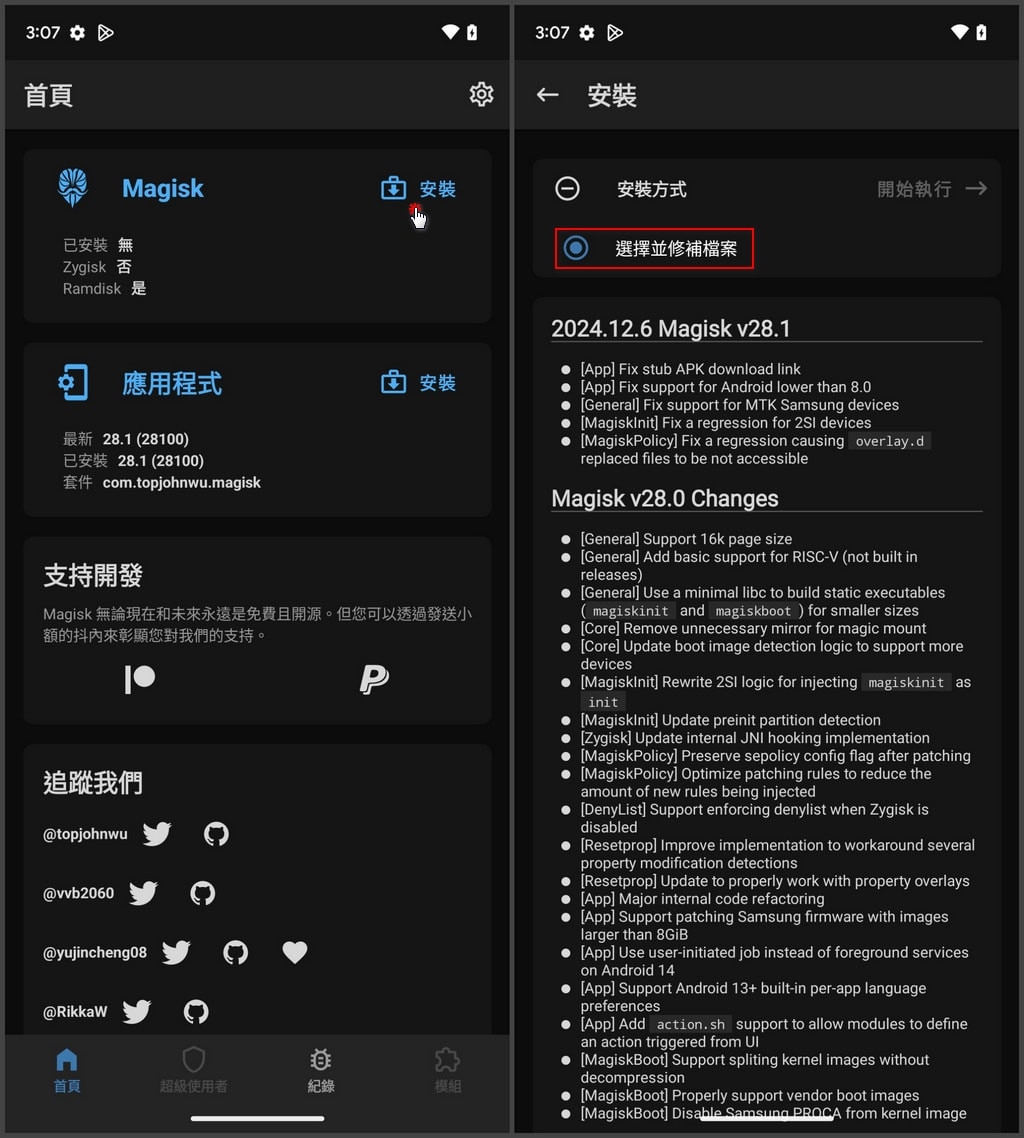
开启Magisk检视手机在启动分割区是否包含Ramdisk
虚拟磁盘 (是) ,后续可用 Magisk处理 boot/init_boot.img (Android 13之后的版本,就是使用 init_boot.img)
虚拟磁盘 (否) :,后续需用 Magisk去处理 recovery.img
1、开启 Magisk点选安装,点击「选择并修补档案」
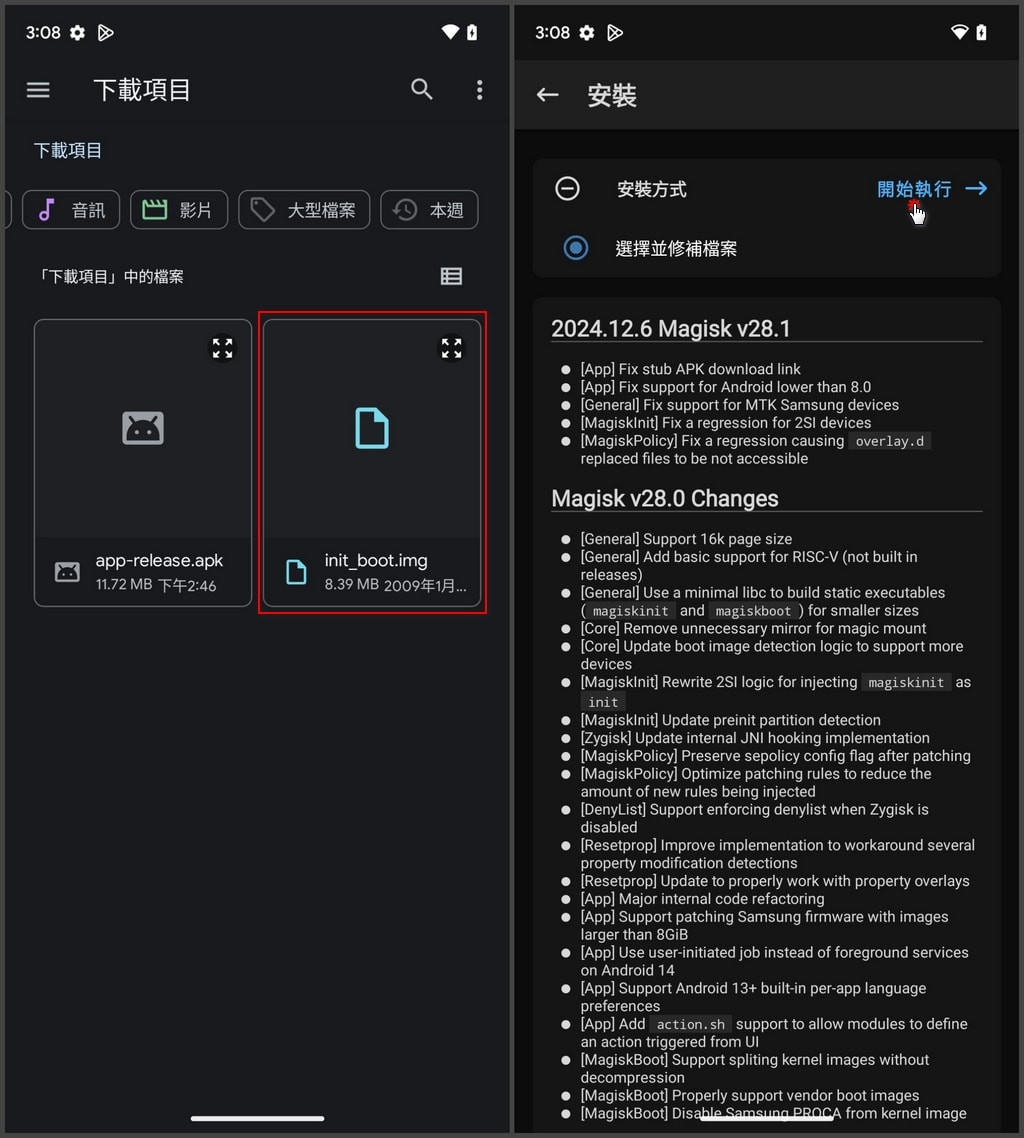
2、选择从固件包中提取并上传至手机的 init_boot.img,点击「开始执行」(请参考固件提取说明,将 init_boot.img上传至手机中的 Download文件夹,供 Magisk选择使用)
3、Magisk处理完成后,在手机下载资料夹处,会多出一个修复完成的启动映像档,档名格式为 magisk_patched-版号_[随机字串].img
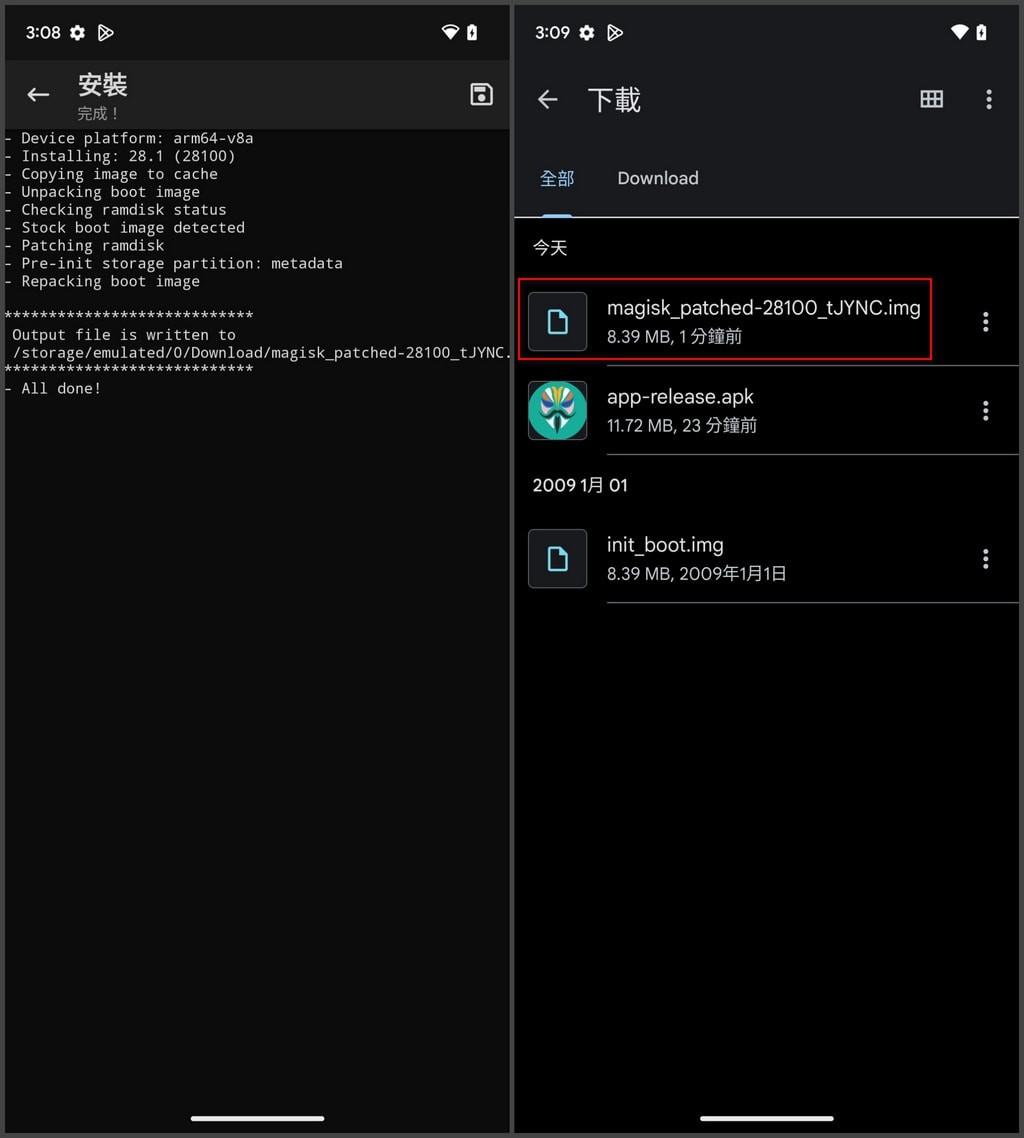
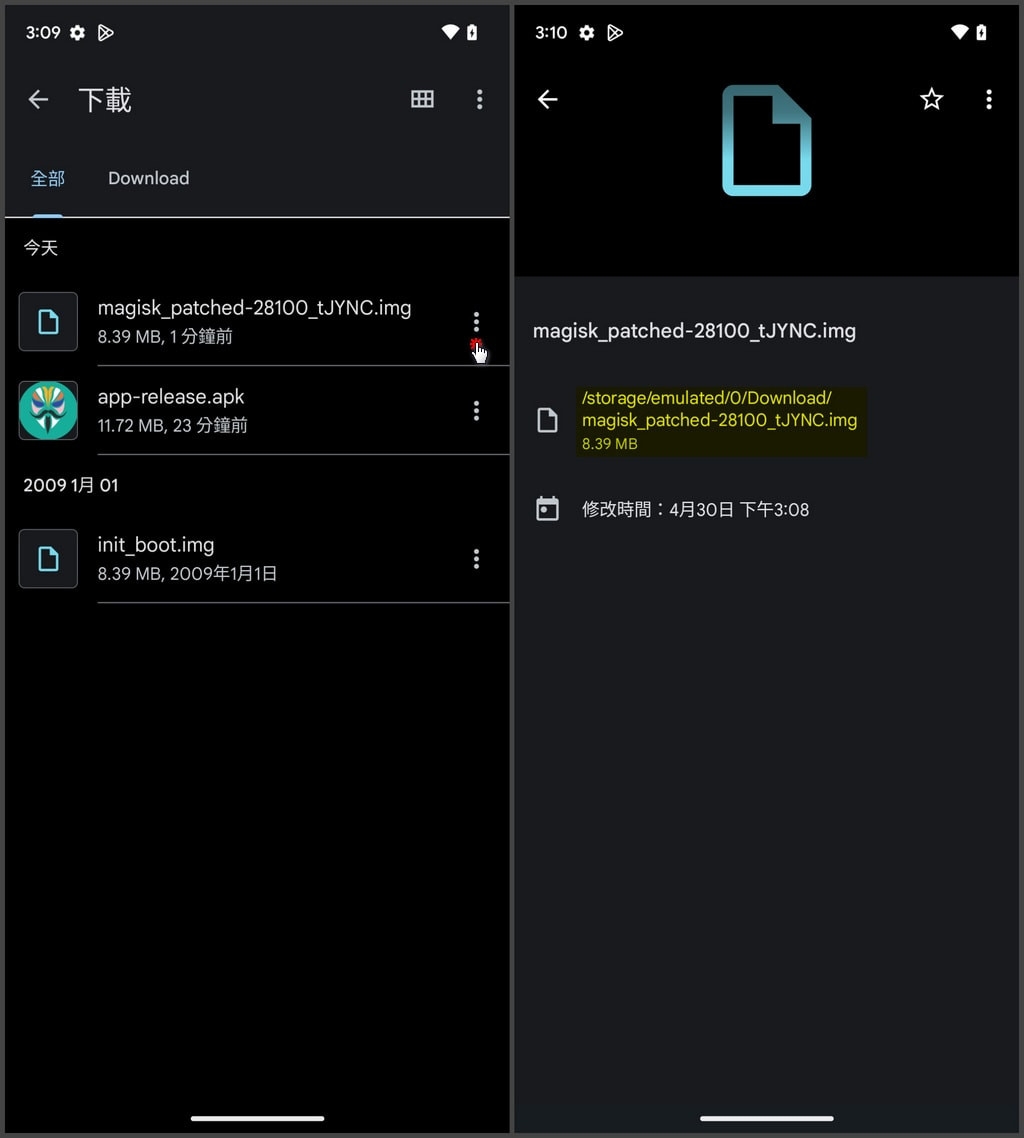
4、点击 magisk_patched-28100_tJYNC.img查看「档案资讯」,不熟悉的使用者可以将档案路径记录下来
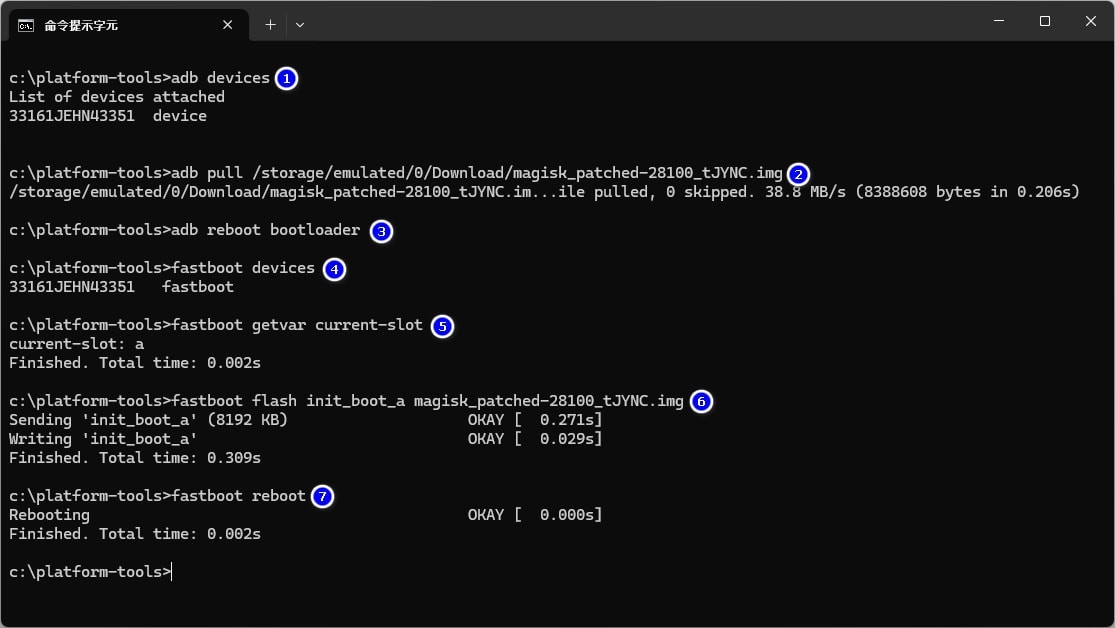
二、刷入引导映像(Patched boot/init_boot.img)
执行此步骤之前,请将手机开机,待完成后,确认「开发者选项」下的「 USB充电」已经启用
三、启用 Zygisk
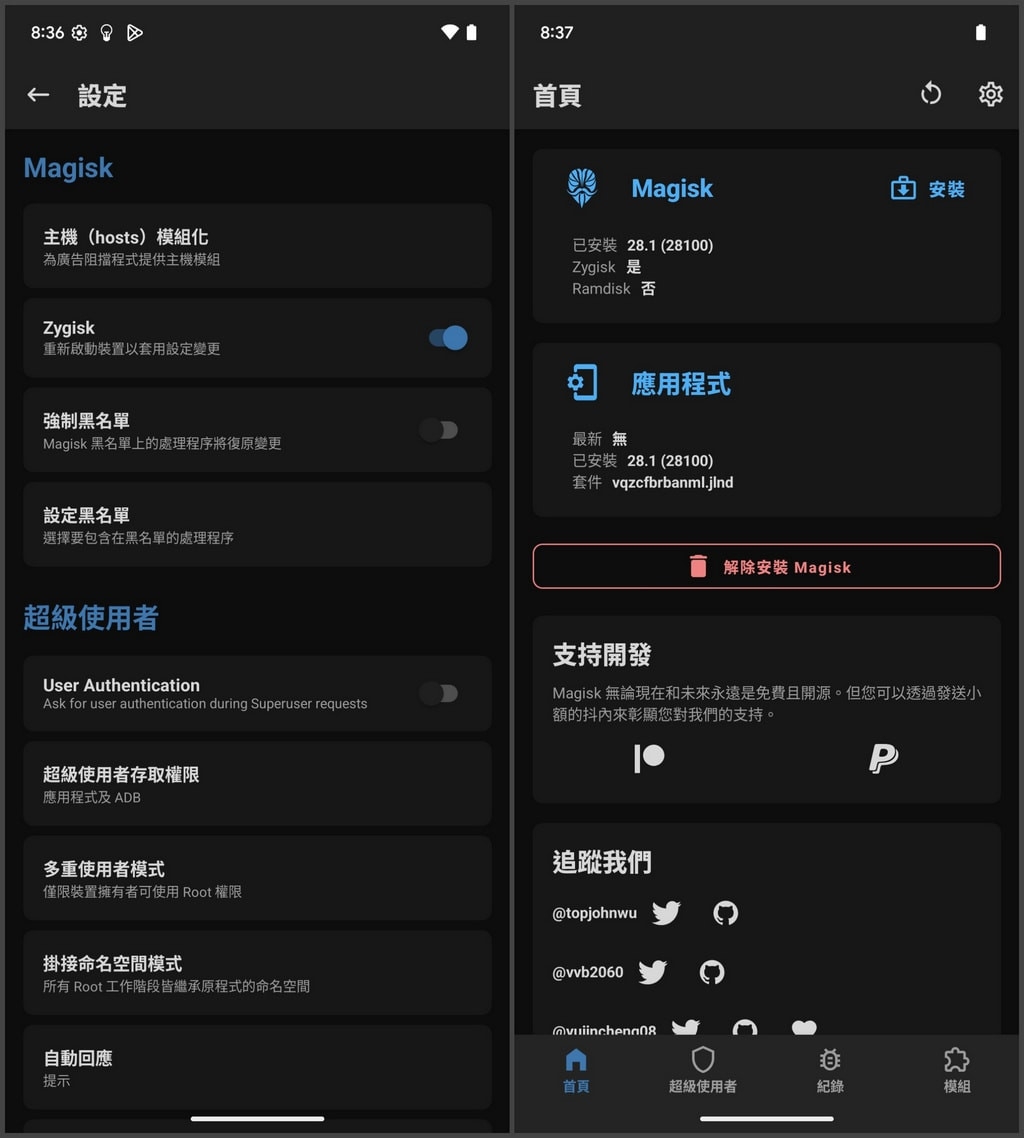
1、开启 Magisk并点击右上角齿轮图是进入设置菜单,找到「Zygisk」并点击启用
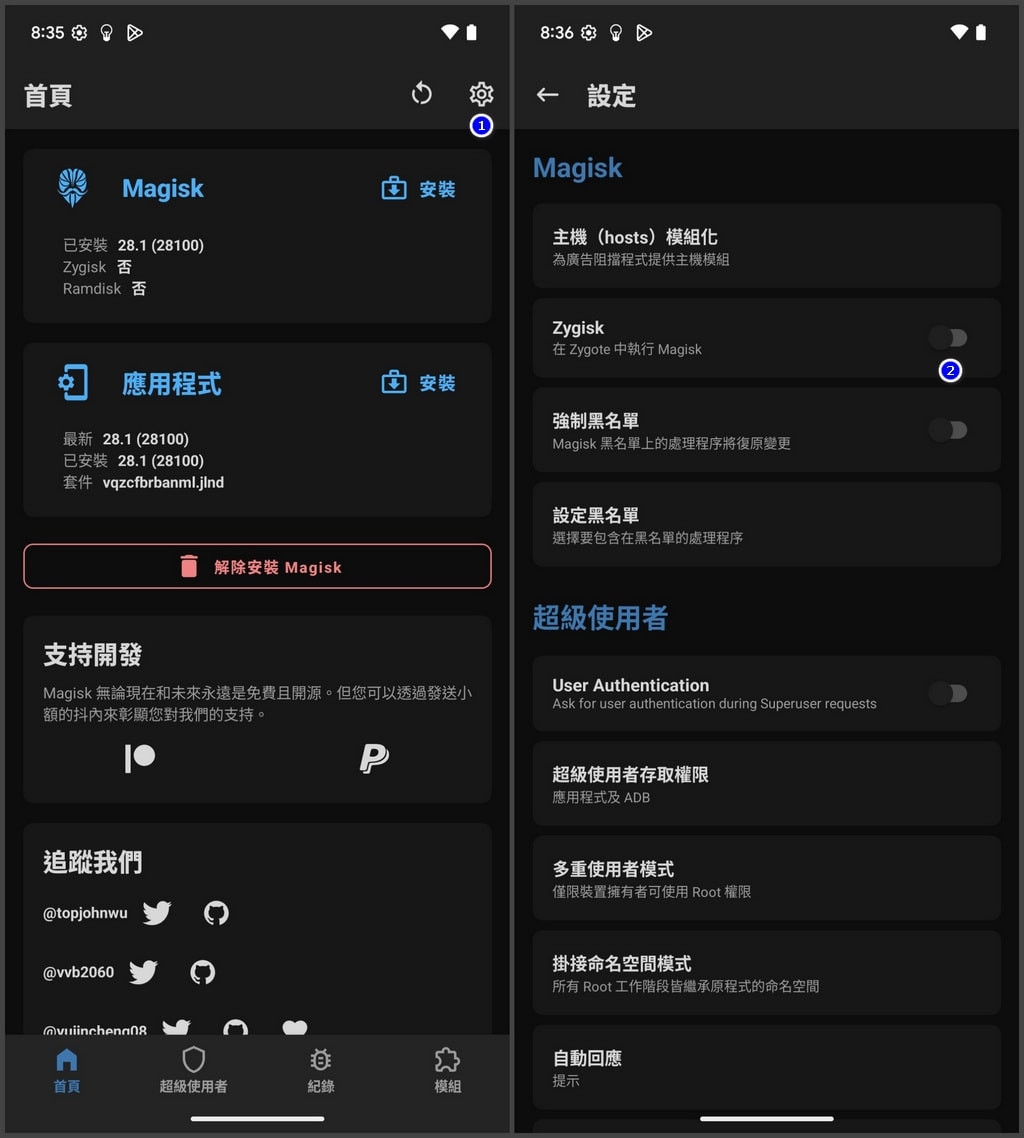
2、启用后需重新启动装置来套用设定边更,完成后开启 Magisk的 Zygisk显示为「是」
1、能通过模块化的方式获取Root权限,无需修改系统分区,避免传统Root导致的OTA升级失败问题
2、支持安装全球开发者贡献的界面美化、性能优化、虚拟定位等模块,还可以自定义功能组合
3、可以通过MagiskHide功能,选择性对应用隐藏Root状态,防止应用崩溃或功能限制
4、可卸载或恢复系统预装应用,释放存储空间,同时避免误删关键应用
5、采用systemless挂载机制,Root不影响系统更新,兼容Xposed框架