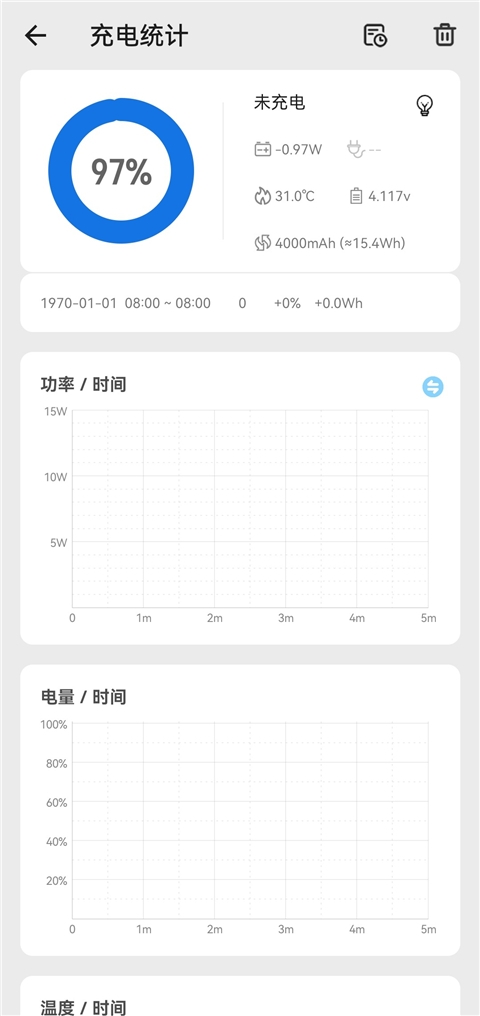
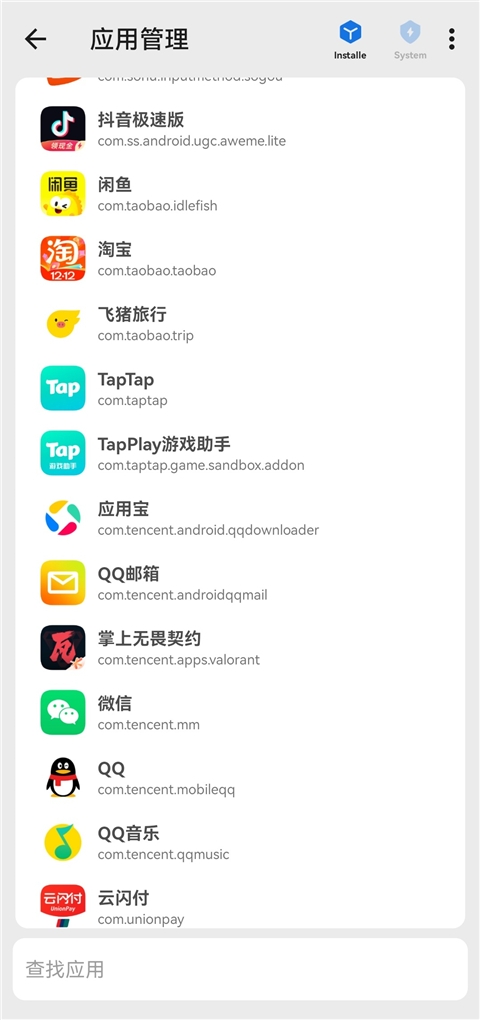
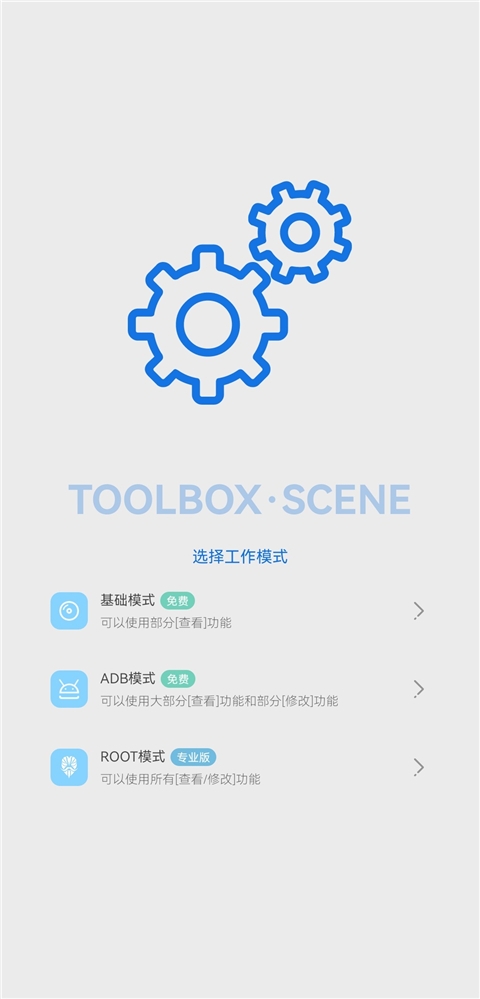
scene9工具箱能适配Android8.0及以上的各种机型,老旧设备运行也流畅。软件采用三级模式设计,基础模式不需要任何特殊权限,就可以使用帧率记录、充电统计、性能监控等核心功能,ADB模式满足进阶用户优化需求;ROOT模式能帮助玩机爱好者实现性能调度、省电优化等个性化操作,虽然部分功能有操作风险,但附带详细提示信息,能帮助用户更安全的玩机
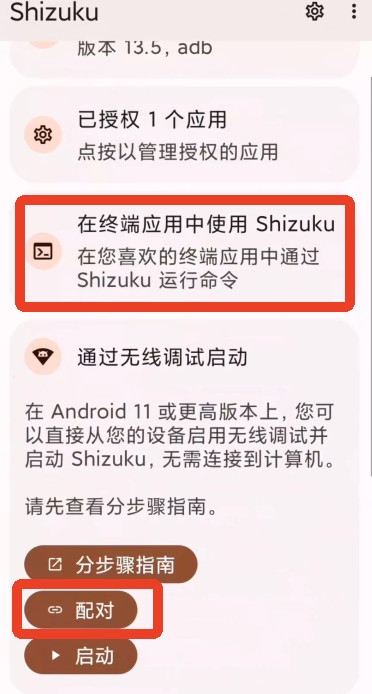
1、打开shizuku软件,点击【配对】选项
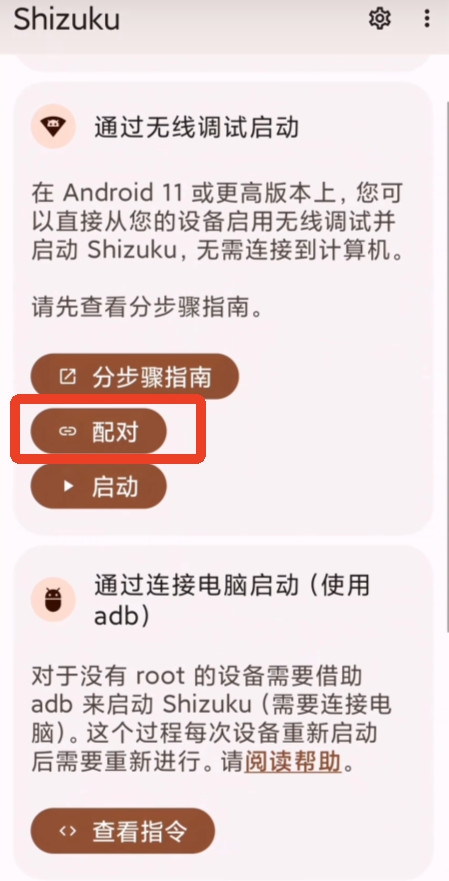
2、点击通知设置,授予该权限
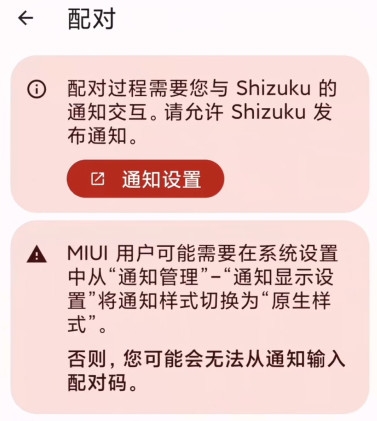
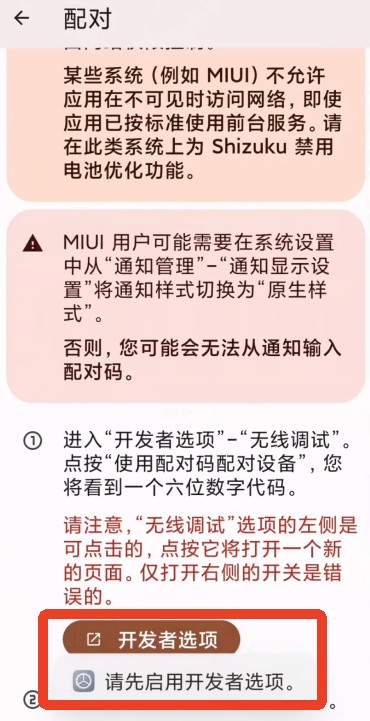
3、返回配对页面,点击开发者选项,没有启用的,可以自行搜索一下怎么开启,因为不同品牌手机开启方法不一样
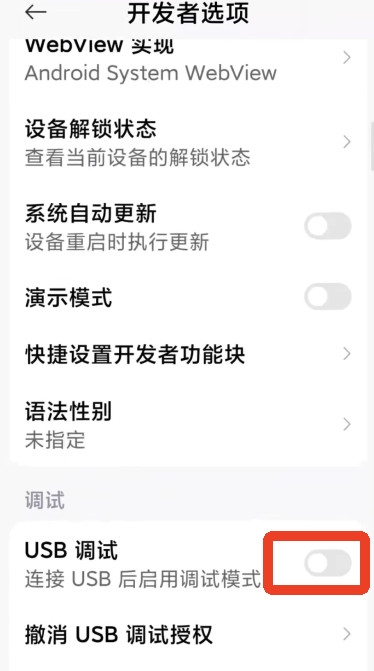
4、找到并点击USB调试右边的滑块
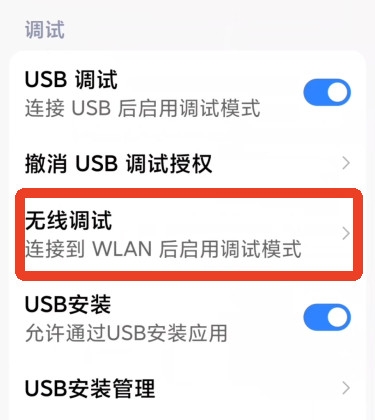
5、点击无线调试
6、点击使用配对码配对设备,可以看到一个配对码,记住这个码
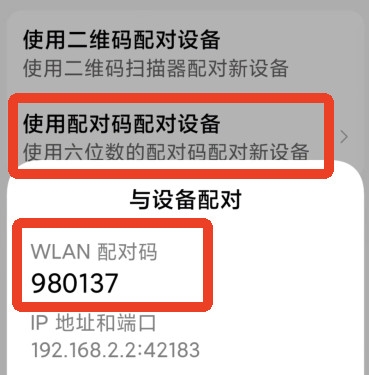
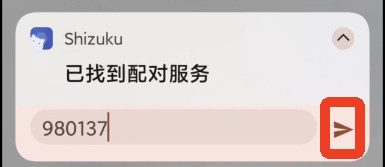
7、下拉状态栏,输入WLAN配对码后右边发送,等待配对成功
8、再次回到shizuku软件,点击启动
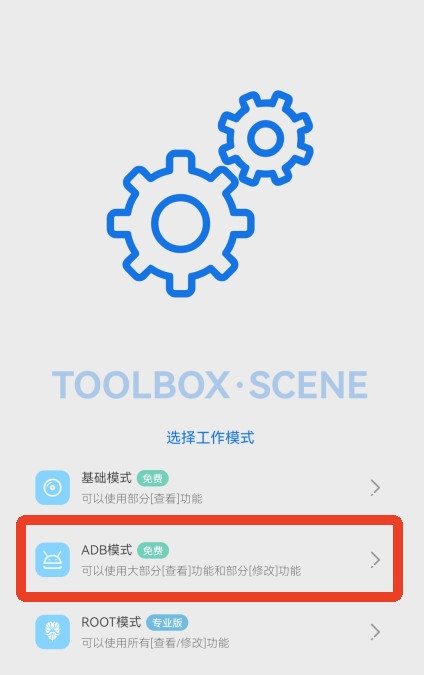
9、打开scene9工具箱app,点击ADB模式
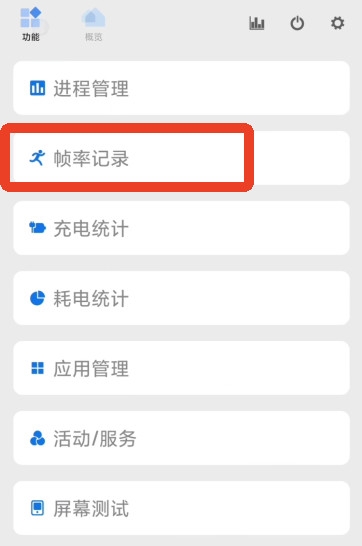
10、点击左上角的功能图标,再点击帧率记录
11、点击右下角的+号

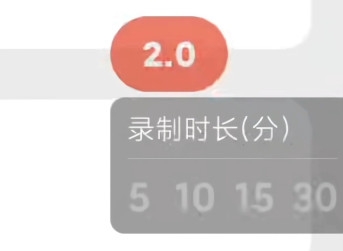
12、屏幕上就会出现一个小小的帧率悬浮窗(没有开启悬浮窗权限的,需要在手机设置中开启)
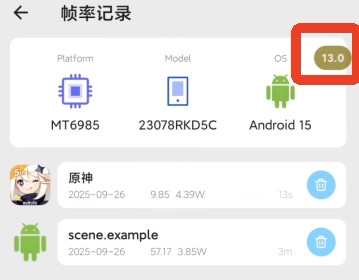
13、点击帧率悬浮框图标,图标变红就说明已经在帧率记录了
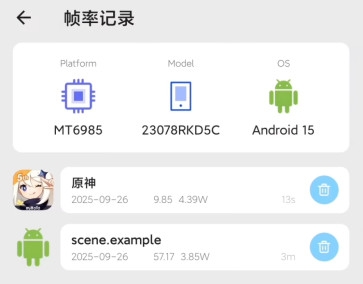
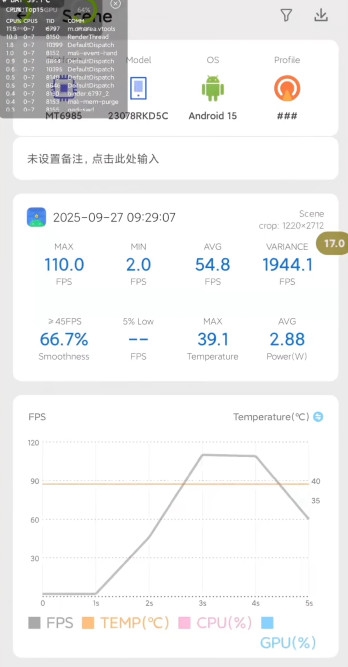
14、帧率测试完之后,点击帧率记录里的软件就能看到你刚才记录的帧率
1、ADB模式无需ROOT,可实现系统应用卸载、权限管理等中度优化功能,适合想清理手机冗余但不想深度操作的用户
2、ROOT模式需最高权限,解锁CPU控制、系统文件修改等深度功能,适合追求性能调度、省电优化的玩机爱好者
3、普通用户优先选基础或ADB模式,专业需求再考虑ROOT模式
1、实时监控手机帧率、CPU、内存、温度等硬件状态,支持游戏帧率记录和性能分析
2、提供应用卸载、冻结、隐藏及权限管理功能,可卸载系统预装应用
3、支持CPU性能调节、ZRAM内存调整、DPI修复等,提升设备流畅度或省电
4、根据应用自动调整性能、屏幕亮度、通知屏蔽等,支持游戏勿扰、按键屏蔽等专属设置
5、可备份或刷入Boot、Recovery镜像,方便系统恢复或刷机