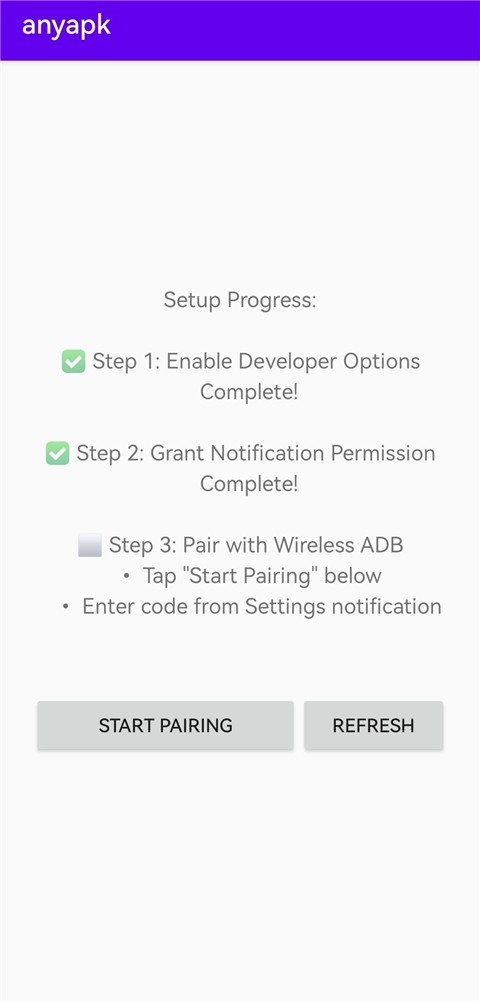
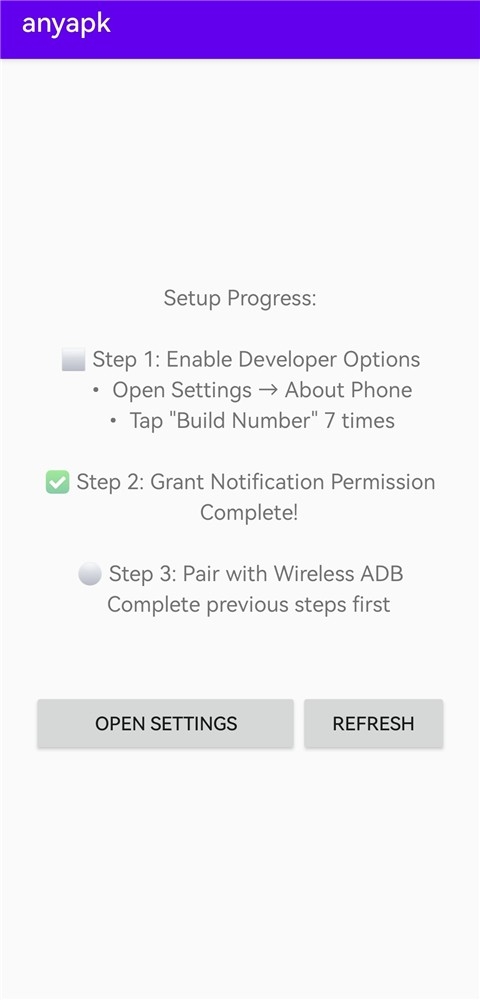
AnyApk是专为安卓用户打造的开源应用安装器,用户可以在不ROOT手机的情况下,通过本软件直接下载与安装APK文件,尤其适合需要批量处理或跳过谷歌开发者验证场景。软件兼容性强,安卓5.0系统以上的手机都可以正常使用,具体的操作对应有一定玩机基础的用户来说并不复杂,如果是新手用户,在使用时要注意备份手机重要信息,也可以直接在备用机上操作
1、所有操作都在您的设备本地运行,无需root权限,依赖手机内置的无线ADB
2、使用无线调试功能配对一次,即可永久使用
3、进入开发者模式后,部分手机下方会显示您正处于开发者模式,但手机型号,显示的不一定是一样的
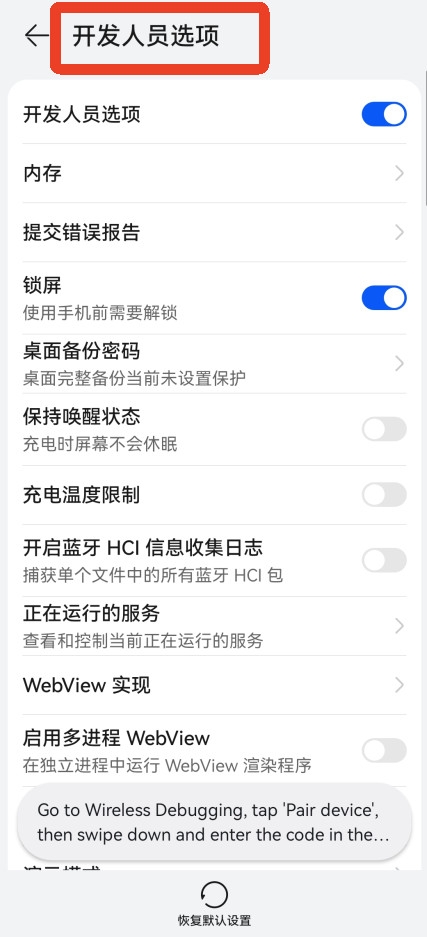
4、手机型号不同,开启无线调试的方式会有所差异,华为部分型号的开发者选项中并不包含无线调试选项,建议使用有线USB调试等方法进行调试连接
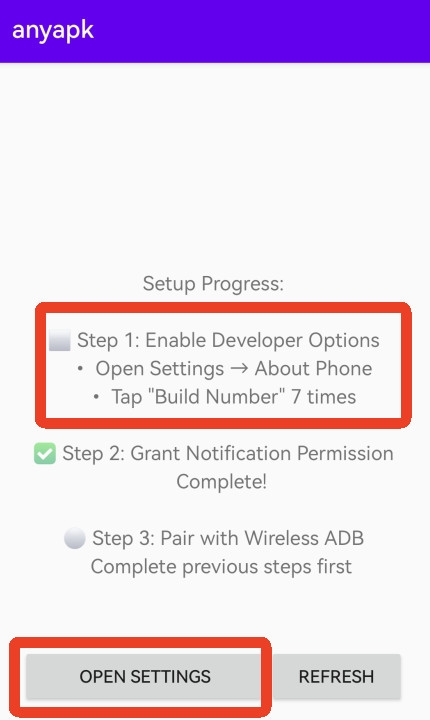
1、打开AnyApk软件,上方有步骤,但是是全英文的,所以直接点击左下方的OPEN SETTINGS
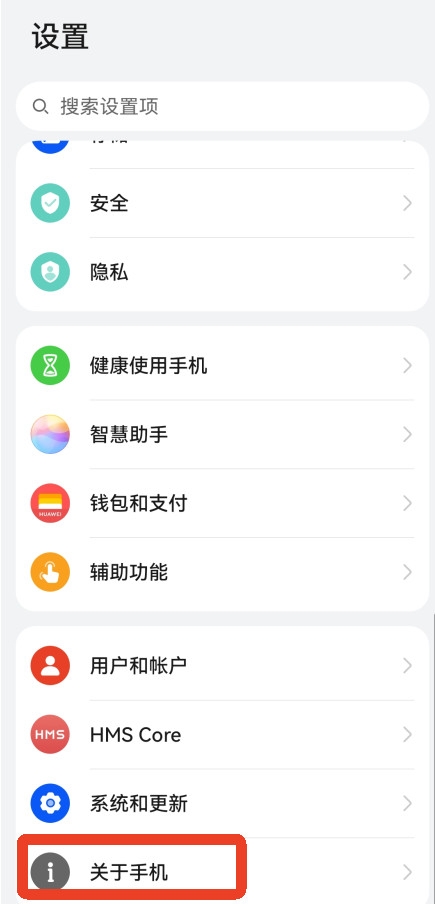
2、点击之后会跳转到设置页面,找到并点击【关于手机】
3、连续点击版本号7次,即可进入开发者模式
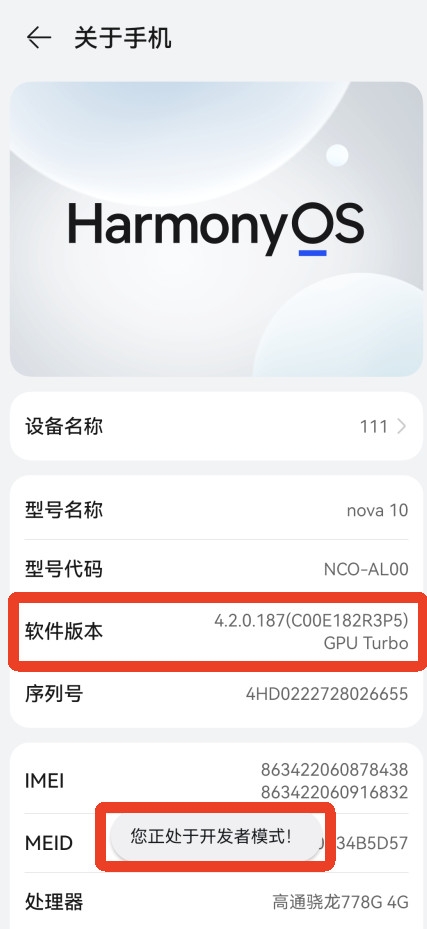
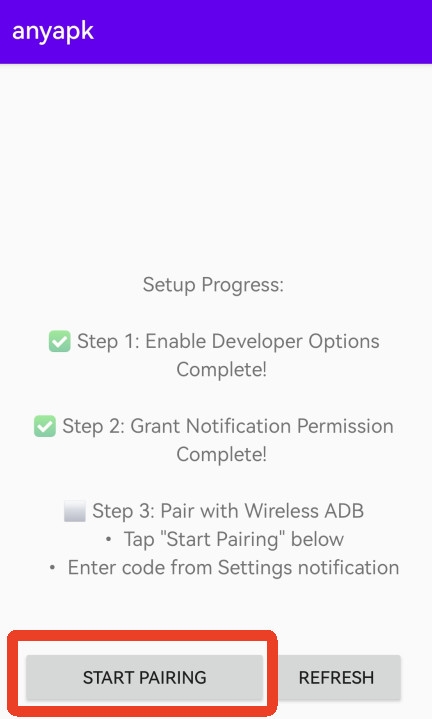
4、回到AnyApk软件,可以看到第1步前面有了绿色的√,再次点击左下的【OPEN SETTINGS】
5、会跳转到【开发人员选项】,勾选“启用无线调试”选项。允许当前连接的WiFi网络,查看配对码和端口
6、回到AnyApk软件点击【Enter Pairing Code】(输入配对码)按钮之后,步骤如下
1)点击【Recent Apps】最近应用按钮(方形图标)
2)长按设置(Settings),选择【以分屏模式打开】
3)在屏幕的另一半选择anyapk
4)点击【使用配对码配对设备】
5)在 anyapk中输入配对码和端口
6)点击【Pair】配对
7、授权连接
1)你会看到一个 “是否允许 USB调试?”的提示
2)勾选【Always allow from this computer】始终允许来自此计算机
3)点击【Allow】允许即可
1、启用无线调试后仍然显示Setup Required(需要设置)
-请确保在“开发者选项”中已启用无线调试
-尝试重启AnyApk
-请确认您已连接到 WiFi(无线调试需要 WiFi)
2、在设置中找不到配对对话框
-请确保您已启用“开发者选项”→“无线调试”
-找到“使用配对码配对设备”按钮
-如果找不到,请尝试关闭再打开无线调试
3、安装失败并提示【ADB unauthorized】(ADB未授权)
-在【设置 →无线调试 →已配对的设备】中取消配对该设备
-重启anyapk并再次配对
-在授权提示中务必勾选 “始终允许”