scene工具箱也被简称作scene,是款功能强大的多功能搞机助手,能够帮助用户对手机进行各种调试以及测试。软件为用户提供了基础模式、ADB模式和专业模式三种不同的软件运行模式,能够最大程度上满足不同用户的使用需求。软件支持实时监控CPU、内存、电池、温度、帧率等多种手机性能,帮助用户轻松玩转手机!
1、强烈建议不要在工作机,或有重要数据的手机上使用
2、使用过程中,务必认真阅读各个功能条目的提示和警告信息,以免误操作导致不可预料的后果
3、如果你的手机在系统故障不能开机时,没法恢复出厂设置和刷机,请不要使用
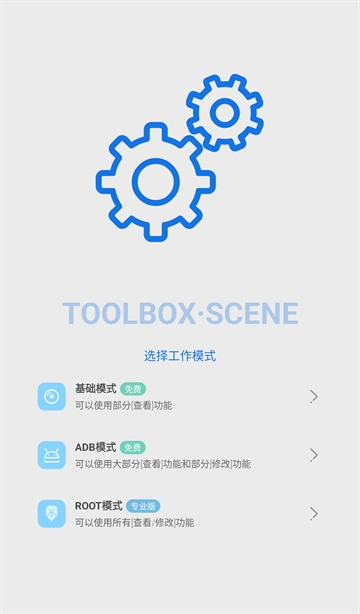
1、打开Scene工具箱之后,需要选择相应的工作模式。
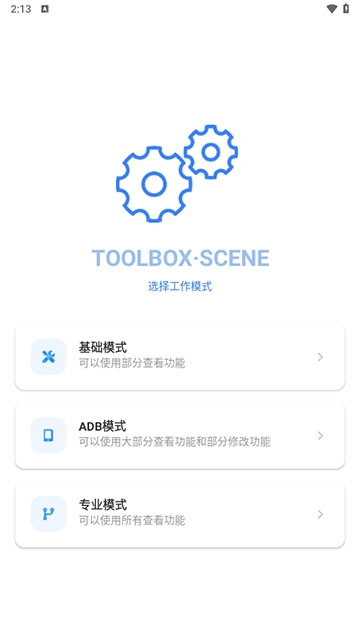
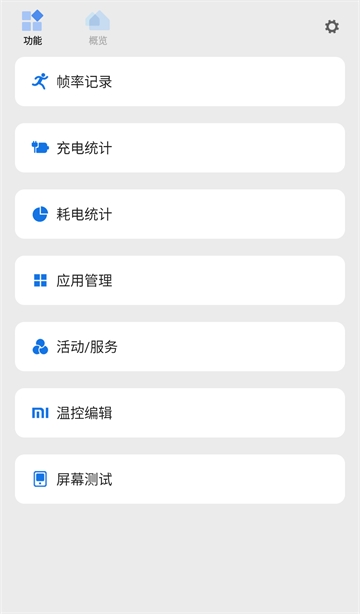
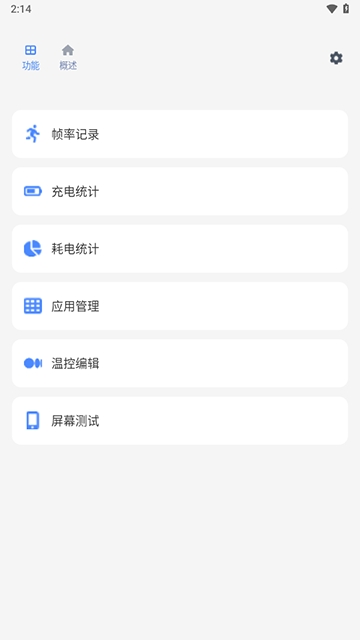
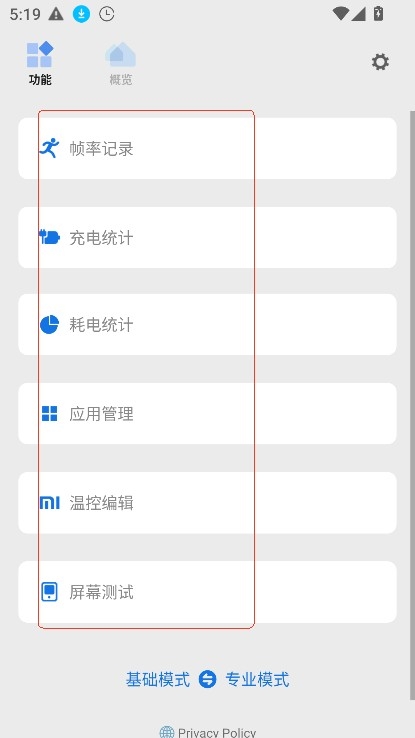
2、选好后就可以进入到app主界面了,点击“功能”,这里显示了帧率记录、充电统计、耗电统计等功能
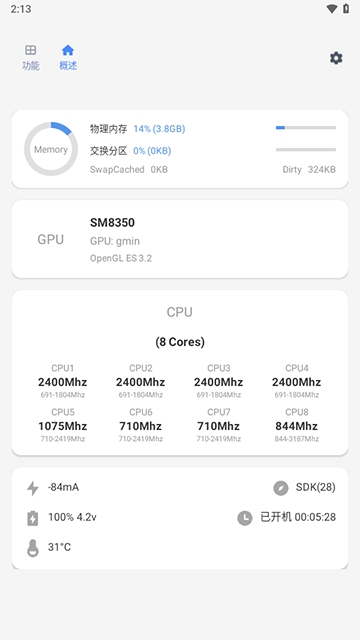
3、然后点击概述,可以看到一些关于手机的信息
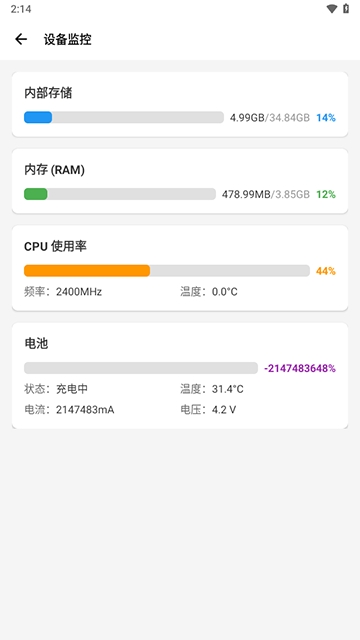
4、用户还可以通过Scene工具箱来监控自己的设备
1、在本站下载安装scene工具箱。

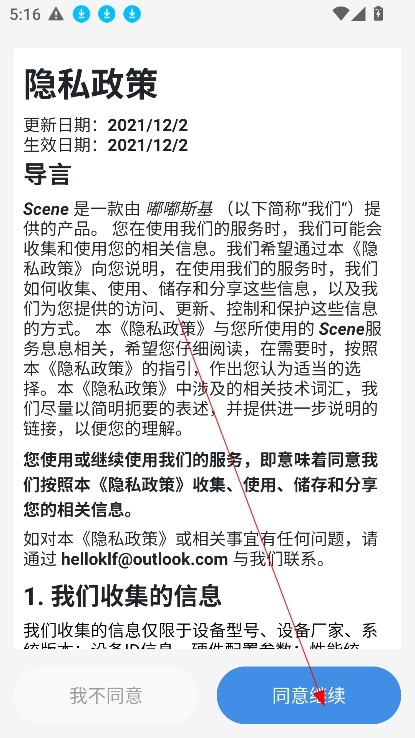
2、点击同意继续,进入。
3、进入首页,提供大量的功能。
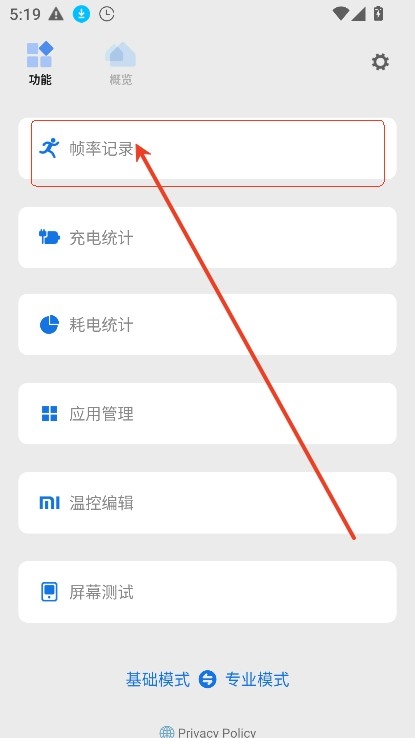
4、进入帧率记录。
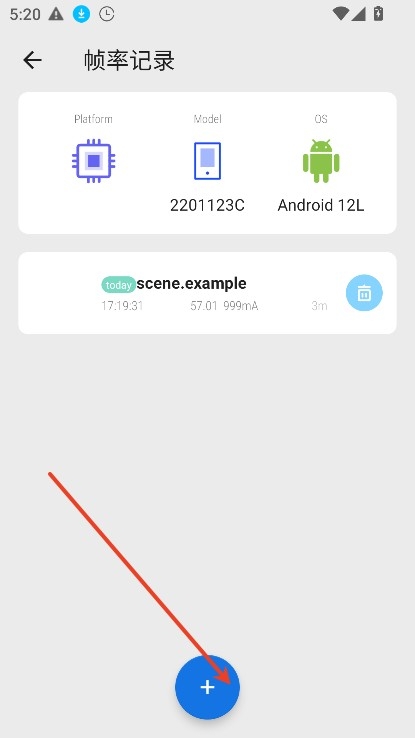
5、点击下方+号。
6、激活root模式,就可以正常接管了。
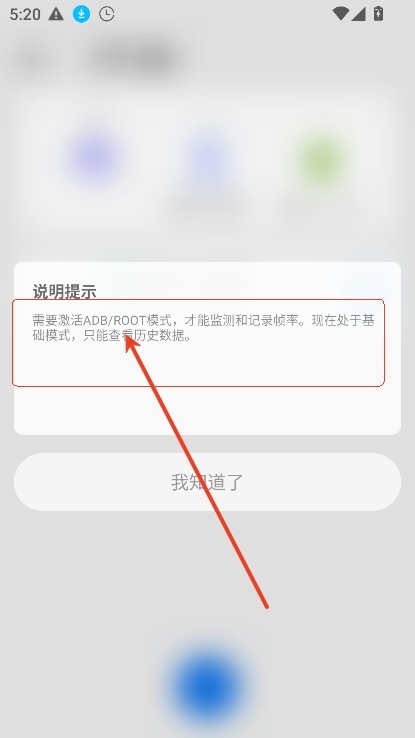
1、打开Scene软件,点击基础模式
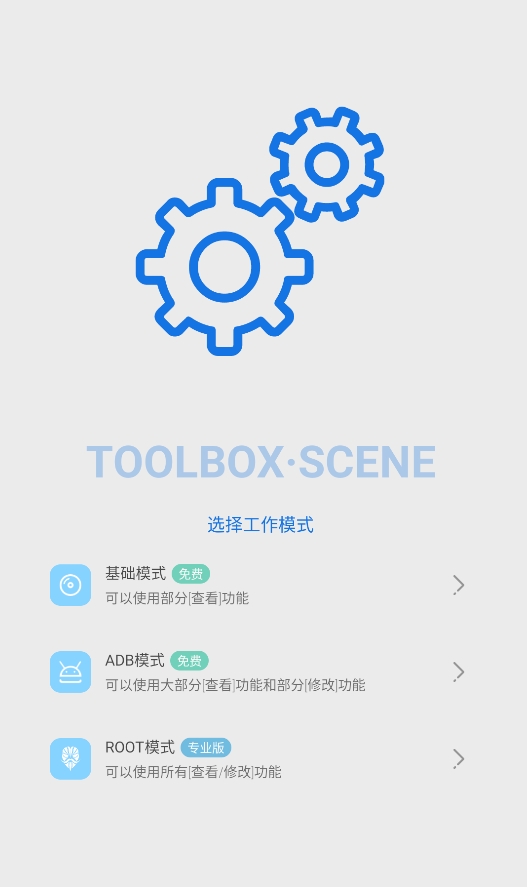
2、在功能界面,点击帧率记录
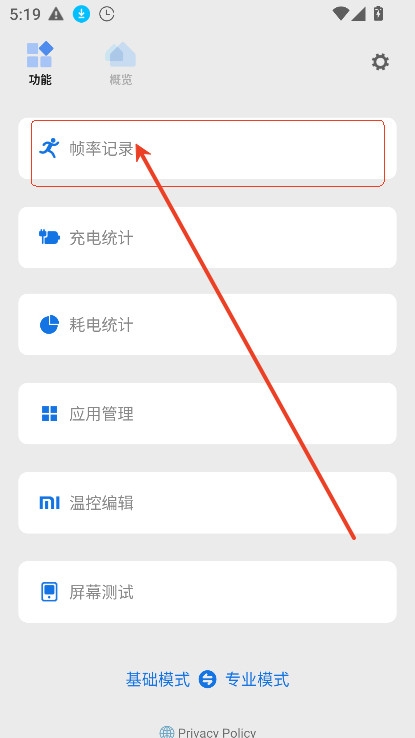
3、点击最下方中间的+号
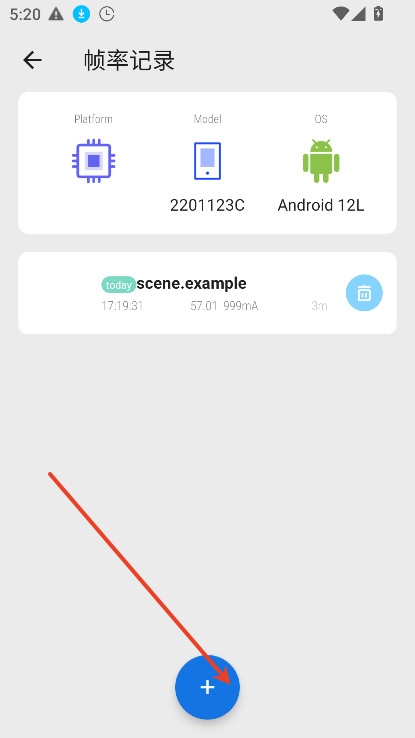
4、激活ADB/ROOT模式,就能正常监测和记录帧率
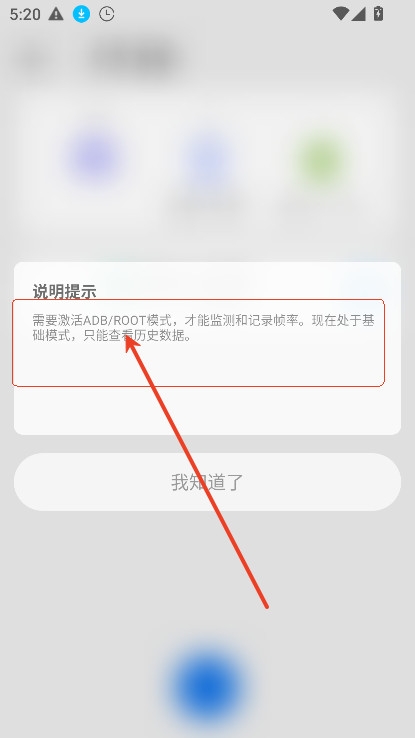
1、为什么打开提示“请通过 adb执行代码激活 adb模式”?
因为你没激活 ADB权限,这是正常提示,不是故障。
2、怎么激活 ADB模式最简单?
用电脑 +数据线,下载官方一键激活.bat运行即可,10秒搞定。
3、激活后重启手机还要重新激活吗?
大部分手机要重新激活,这是安卓系统限制,不是Scene的问题。
4、CPU调度、温控设置不生效怎么办?
关掉系统自带的游戏加速、性能模式,它们会覆盖Scene的设置。
5、应用冻结、自启动控制没用?
必须在 ADB或 ROOT模式下才生效,基础模式不行。
6、Scene工具箱会让手机变卡吗?
正常设置不会,乱改极端调度参数才可能卡,用默认方案最稳。
7、Scene工具箱耗电吗?
正常使用几乎不耗电,比系统自带优化更省电。
8、激活失败、提示权限不足怎么办?
重新开 USB调试,关掉“USB调试(安全模式)”,重新激活一次。
1、场景模式
用户通过对每个应用进行设置,可达到根据应用调整Soc性能、屏幕亮度等目的。需要在无障碍中开启“Scene -场景模式”,并允许Scene自启动和保持后台。
2、备份还原
刷入或备份Boot、Recovery镜像。
3、应用管理
应用卸载、冻结、隐藏等。
4、SWAP设置
调整压缩内存和虚拟内存,提高后台能力。
5、CPU控制
调整设备性能,从而达到省电或提高流畅度的目的。
v9.2.5Alpha版本
效率改进提高进程列表加载速度
提高系统属性获取/设置速度
性能调节配置动编辑后无需再重启daemon进程或手机
性能调节框架特性重构,舍弃了许多意义不大的内容
减少依赖,缩减应用体积