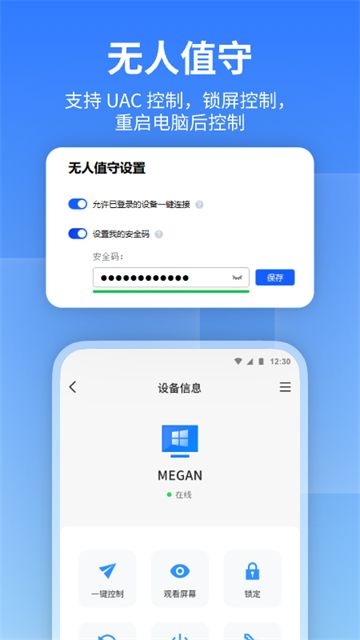
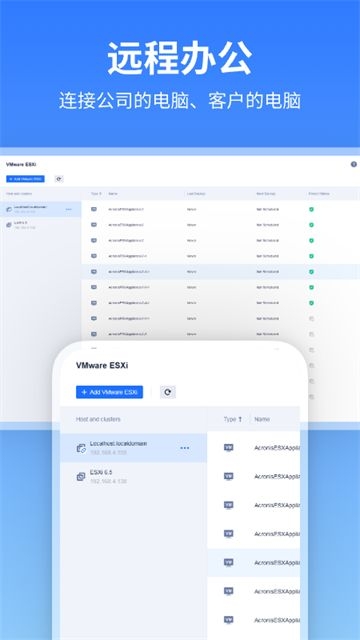
AnyViewer是软件安装以及现在的名称,之前被称为远程看看。登录同一账号可以一键直连已绑定设备,输入临时ID与安全码能临时通过手机远程连接电脑,使用非常简单,新手小白也能快速上手使用。手机端在操作时,还有虚拟鼠标、快捷键键盘可以使用,方便用户完成远程办公、调取文件等各种操作,搭配设备安全码、访问日志记录双重防护,能有效规避数据泄露风险
1、免费版体验
AnyViewer无广告、隐私黑屏免费开放,文件限速更高;向日葵广告较多,隐私屏、多设备同步需付费解锁,免费限制更严苛
2、功能适配场景
AnyViewer操作极简,适合个人日常远程、临时协助家人;向日葵生态成熟,远程开机、运维、信创适配完善,适合企业批量管理
3、稳定与兼容性
AnyViewer界面简洁占用资源低,但多人同时远程连接卡顿更明显;向日葵多系统适配更稳
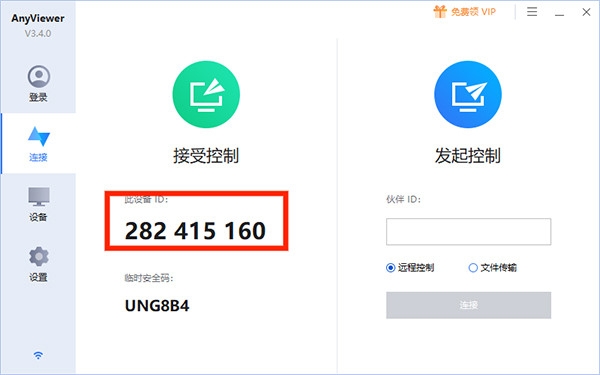
1、在电脑和手机上分别安装Anyviewer软件,先打开电脑端Anyviewer,可以看到设备ID号
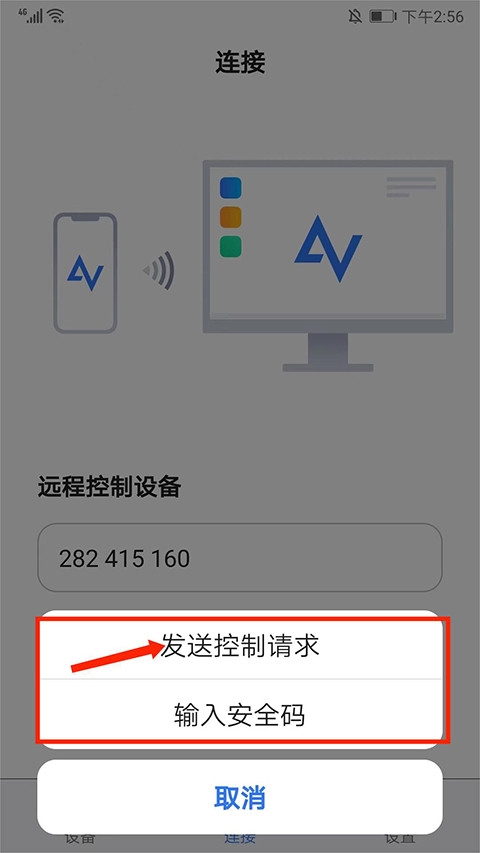
2、在手机上打开Anyviewer软件,将电脑端的设备ID号,输入远程控制设备框中,然后点击连接
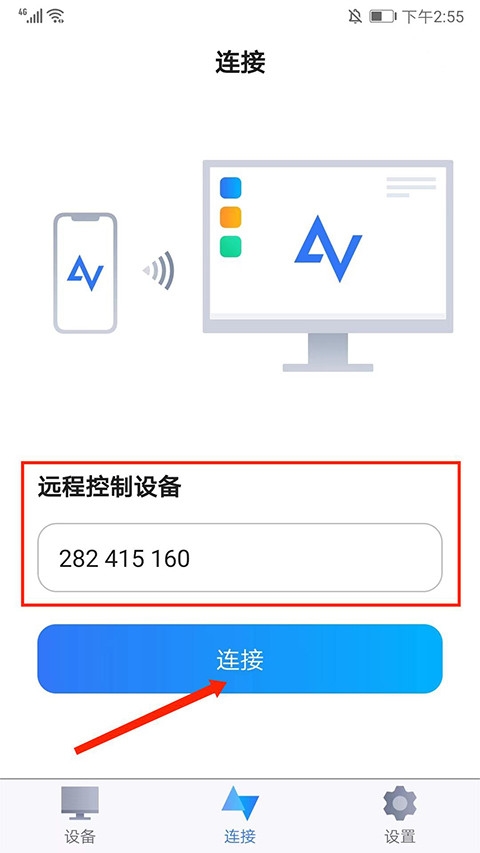
3、点击发送控制请求
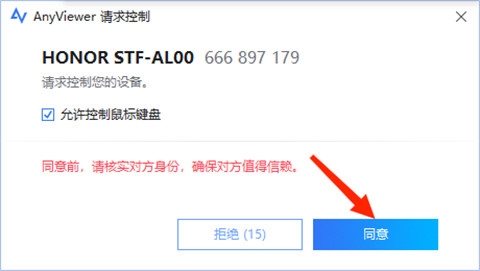
4、电脑端Anyviewer会弹出请求控制的提示,选择同意
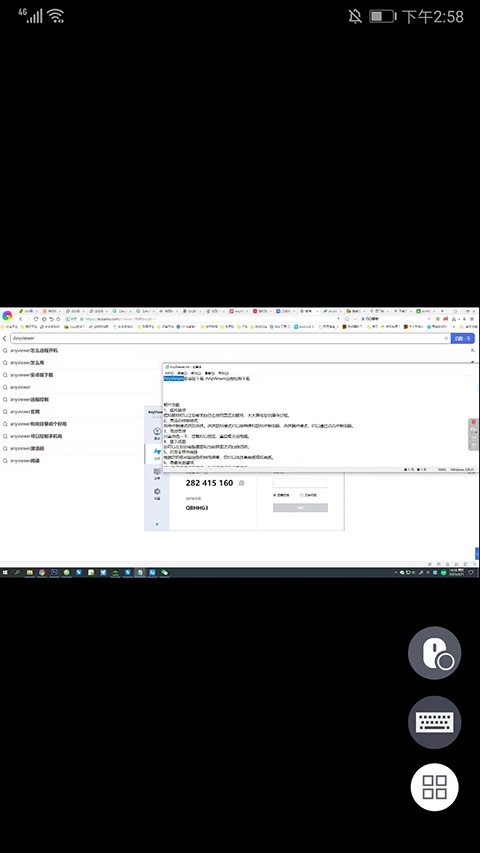
5、在手机端AnyViewer软件,就可以看到和电脑同步画面
1、AnyViewer收费吗
个人版基础功能永久免费,多设备、高速传输等高级功能需付费升级
2、AnyViewer免费版最多能绑定几台设备
免费账号仅可绑定 2台设备,付费套餐可提升绑定设备上限
3、AnyViewer官网
https://www.anyviewer.com/download.html
1、快速性能
享受快速连接、高帧率和娱乐、工作时的最小延迟,协作或远程支持
2、灵活兼容性
使用 AnyViewer从任意设备连接到你的远程 Windows、macOS、iOS或 Android设备任何时间地点
3、易用
在多个设备上部署AnyViewer,无需额外配置,并轻松启用远程通过直观的界面实现连接
4、可靠安全
通过最高安全标准(包括军用级)实现安全远程连接加密和可定制的安全功能