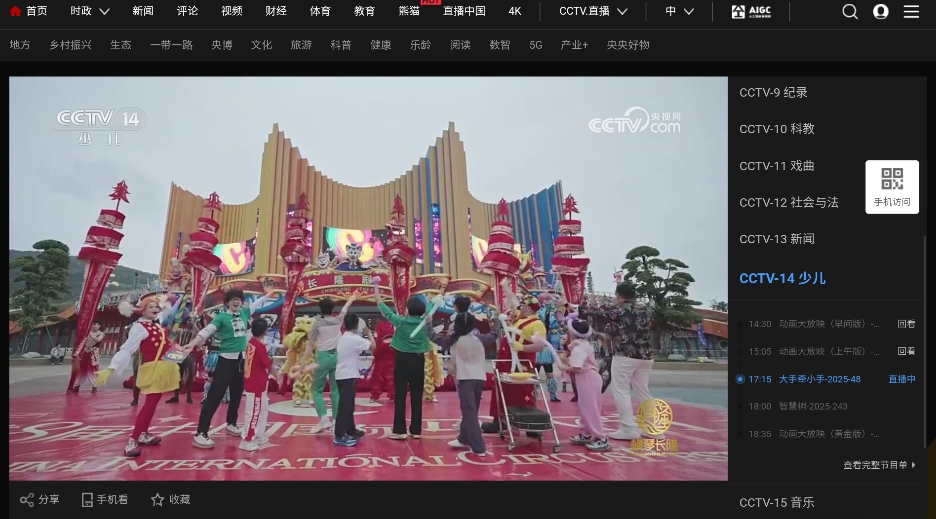
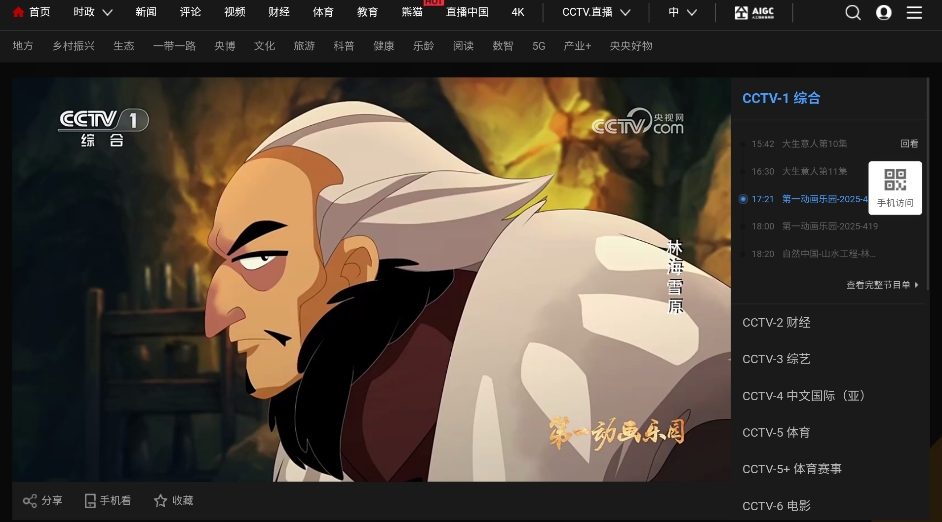
WebView电视能让用户直接观看央视、卫视、地方台、大湾区、海外等各个频道的直播内容,不用担心视频内容不一致,各个频道的视频内容画质非常清晰,播放也很稳定流畅。软件打开就可以直接进入观看界面,不用担心需要登录、兑换码等各种条件,并且在使用以及观看全程都没有广告出现
一、WebView电视怎么全屏播放
最新版2.0.4安装之后,是无法自动全屏播放的!!!会有一点影响观看体验
1、打开WebView电视app后,软件在加载的时候不是全屏的
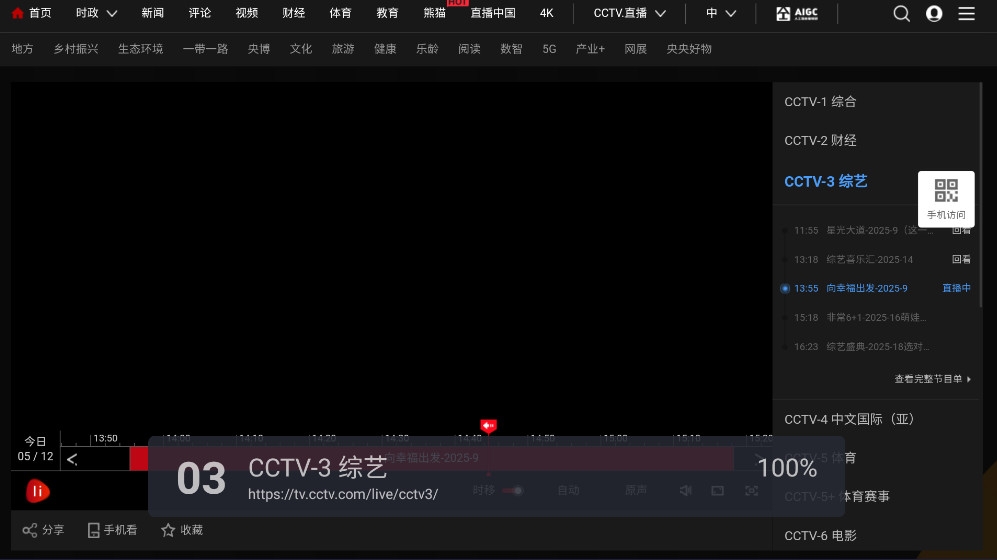
2、等待2-3秒,加载完成后就会自动进入全屏界面,不需其他的操作让它全屏

二、WebView电视怎么换台
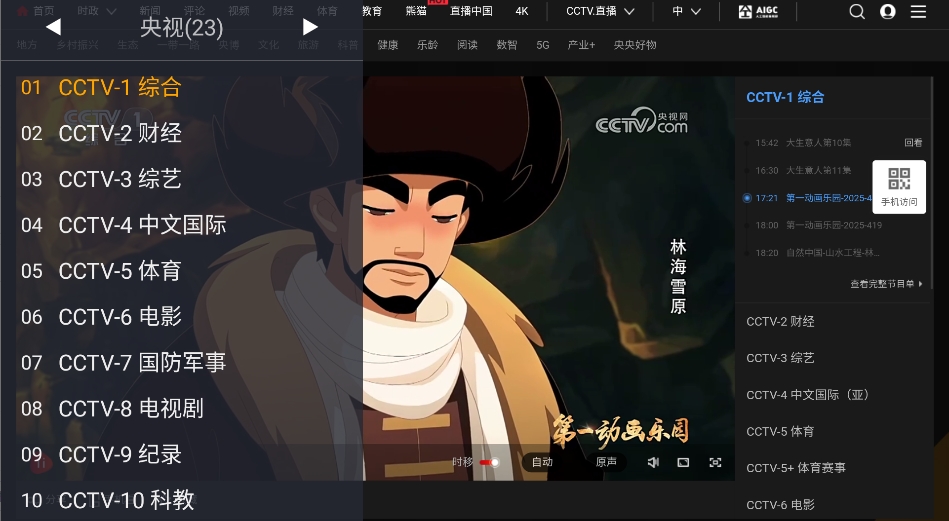
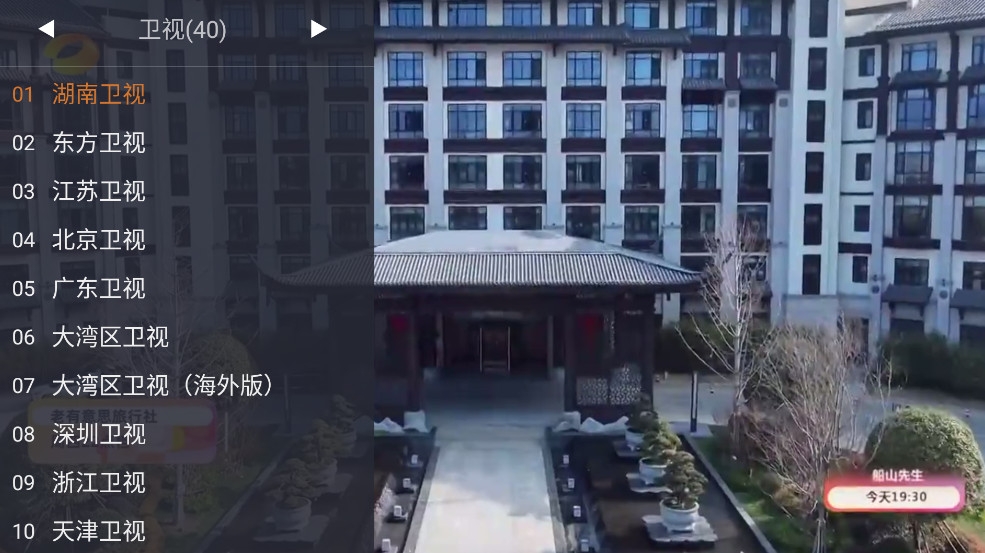
1、打开WebView电视app,进入播放全屏界面后,点击任意位置,在左边的弹框中点击如图所示的向右的箭头,就可以切换到卫视、以及各省市的地方台的分类
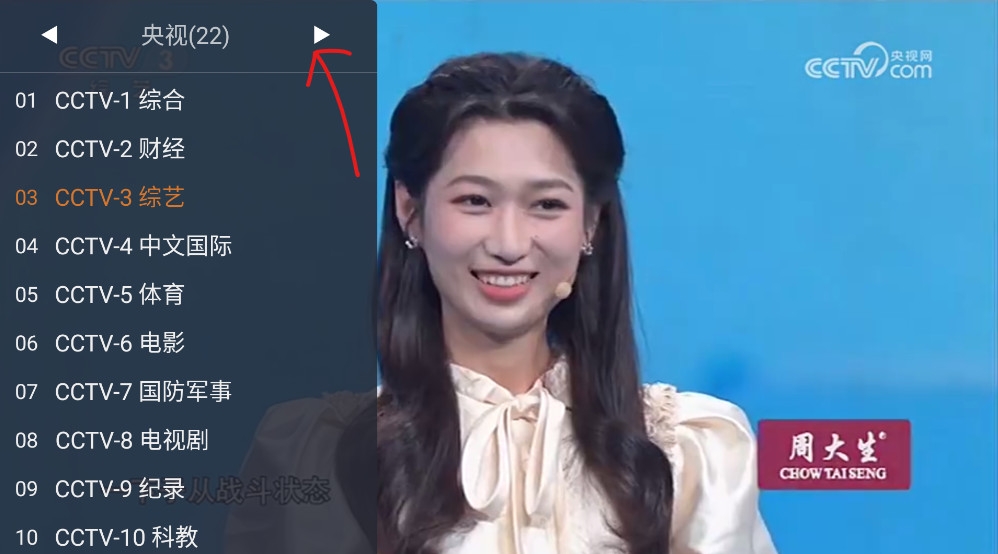
2、找到并点击想看的频道

3、等待加载完成,即可开始观看
1、WebView电视app在手机可以看,但是在电视TV上打不开原因
-未处理遥控器方向键、确认键等操作逻辑,导致无法交互或闪退
-电视系统版本过低,不支持现代网页的JavaScript/CSS特性
-缺少网络、存储等电视必要权限
-小米、海信等部分电视限制第三方应用运行,需特定设置
2、WebView电视支持安卓几
兼容大多数安卓4.2系统版本的电视,但是更推荐Android5.0(API 21)及以上的系统使用
1、在电脑上下载WebView电视apk安装包,然后将其复制到U盘中
2、将存有安装包的U盘插入机顶盒的USB接口
3、机顶盒通常会自动识别U盘并弹出对话框
4、如果没有弹出对话框,可以在文件管理中找到U盘中的WebView电视安装包,点击确认即可开始安装
1、直连央视、各大卫视及地方台官网直播页面,无需手动寻找第三方失效源
2、不管是安卓电视、智能盒子还是多款品牌电视,只要搭载 Web内核就能正常运行
3、大屏专属遥控交互优化,支持遥控器上下换台、左右调音量等操作
4、轻量低占用,无弹窗广告打扰观看,长时间观影也不会出现设备发热、闪退等问题
5、支持1080P与4K超清播放,兼容H.264、H.265主流编码,网络波动时也不易卡顿